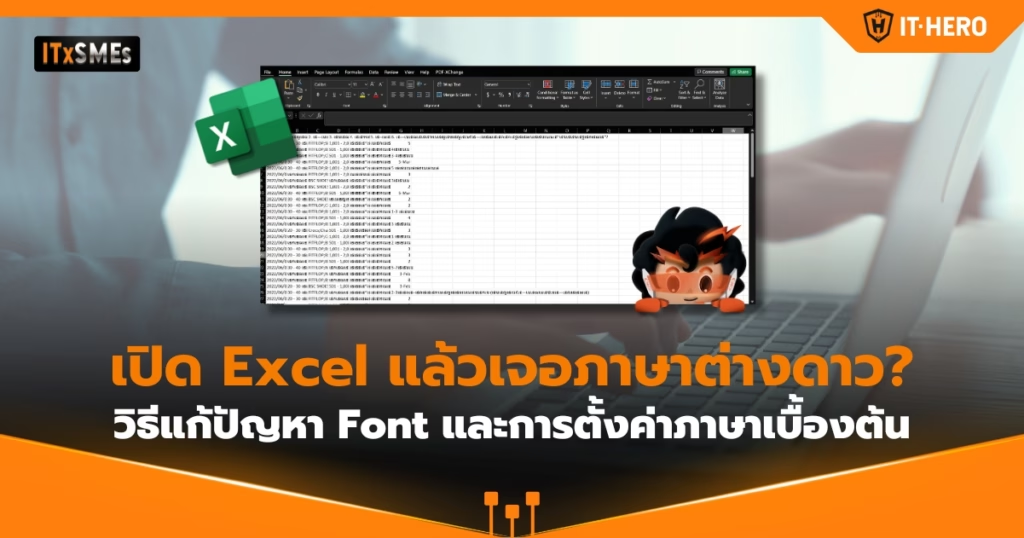
สำหรับพนักงานออฟฟิศ การทำงานกับไฟล์ Excel เป็นเรื่องประจำวัน ไม่ว่าจะเป็นรายงานยอดขาย รายชื่อพนักงาน รายการสินค้า ข้อมูลลูกค้า หรือไฟล์ CSV ที่ Export มาจากระบบต่าง ๆ แต่หนึ่งในปัญหาที่ทำให้เสียเวลามากที่สุดคือ เปิดไฟล์แล้วเจอ “ภาษาต่างดาว” หรือตัวอักษรภาษาไทยกลายเป็นสัญลักษณ์ประหลาด เช่น สวัสดี, ?????, ù, □□□ หรือข้อความที่อ่านไม่ออกทั้งหมด
ข่าวดีคือ ปัญหานี้ไม่ได้แปลว่าไฟล์เสียเสมอไป และไม่ได้หมายความว่าข้อมูลหายทันที ส่วนใหญ่มักเป็นปัญหาจาก Font, Language Setting, System Locale, หรือ Encoding โดยเฉพาะไฟล์ที่มาจากระบบอื่น เช่น CSV, Export จากเว็บไซต์, โปรแกรมบัญชี, ระบบ HR, ระบบ ERP หรือไฟล์ที่เปิดผ่าน Excel Online
บทความนี้ทีมงานของเราจะพาคุณเช็กและแก้ปัญหาอย่างเป็นขั้นตอน แบบที่พนักงานออฟฟิศทั่วไปทำตามได้จริง เพื่อช่วยลดเวลาการทำงาน ลดความกังวล และลดการพึ่งพาทีม IT ในปัญหาที่สามารถจัดการเองได้
ทำไมเปิด Excel แล้วเจอภาษาต่างดาว?
ก่อนลงมือแก้ เรามาทำความเข้าใจกันก่อนว่า “ภาษาต่างดาวใน Excel” เกิดจากอะไรได้บ้าง เพราะอาการคล้ายกัน แต่สาเหตุอาจไม่เหมือนกัน
1. ฟอนต์ในเครื่องไม่มี หรือฟอนต์ไม่รองรับภาษาไทย
บางไฟล์ Excel อาจถูกสร้างจากเครื่องอื่นที่ใช้ฟอนต์เฉพาะ เช่น ฟอนต์ราชการ ฟอนต์ขององค์กร ฟอนต์จากระบบเก่า หรือฟอนต์ที่ไม่ได้ติดตั้งอยู่ในเครื่องของคุณ เมื่อเปิดไฟล์ในเครื่องที่ไม่มีฟอนต์นั้น Excel จะพยายามแทนด้วยฟอนต์อื่น ทำให้ตัวอักษรดูเพี้ยน จัดหน้าแตก หรืออ่านยาก
อาการที่พบบ่อยคือ:
- ตัวอักษรไทยบางบรรทัดเปลี่ยนรูป
- ช่องตารางดูผิดขนาด
- ข้อความล้นเซลล์หรือหายบางส่วน
- ฟอนต์ในไฟล์ไม่เหมือนกับเครื่องของคนส่ง
2. การตั้งค่าภาษา Windows ไม่ตรงกับภาษาไทย
ในบางกรณี โดยเฉพาะเครื่องที่ติดตั้ง Windows ภาษาอังกฤษ หรือเครื่องที่ใช้ในการทำงานหลายภาษา อาจมีการตั้งค่า Region หรือ System Locale ไม่รองรับภาษาไทยอย่างเหมาะสม ทำให้โปรแกรมบางประเภทแสดงภาษาไทยผิดพลาด โดยเฉพาะไฟล์ที่ไม่ได้ใช้ Unicode
คำว่า System Locale อธิบายง่าย ๆ คือ การตั้งค่าที่บอก Windows ว่าควรอ่านตัวอักษรจากโปรแกรมรุ่นเก่าหรือไฟล์บางประเภทด้วยภาษาอะไร หากตั้งไม่ตรง ภาษาไทยอาจกลายเป็นตัวอักษรต่างดาวได้
3. เปิดไฟล์ CSV ด้วยวิธีไม่ถูกต้อง
นี่คือสาเหตุยอดฮิตของปัญหา Excel ภาษาเพี้ยน โดยเฉพาะไฟล์ที่ Export มาจากระบบ เช่น Shopee, Lazada, Facebook Ads, Google Ads, ระบบบัญชี, ระบบขายหน้าร้าน หรือระบบหลังบ้านต่าง ๆ
ไฟล์ CSV เป็นไฟล์ข้อความที่มีข้อมูลคั่นด้วย comma หรือเครื่องหมายอื่น ๆ แต่ประเด็นสำคัญคือไฟล์ CSV แต่ละระบบอาจใช้ Encoding ไม่เหมือนกัน เช่น:
- UTF-8
- UTF-8 with BOM
- ANSI
- TIS-620
- Windows-874
ถ้าคุณดับเบิลคลิกเปิดไฟล์ CSV ทันที Excel อาจเดา Encoding ผิด ทำให้ภาษาไทยกลายเป็นภาษาต่างดาว ทั้งที่ข้อมูลยังอยู่ครบ เพียงแค่ Excel อ่านรหัสตัวอักษรไม่ถูกต้องเท่านั้น
4. เปิดไฟล์ผ่าน Excel Online หรือโปรแกรมอื่น
บางครั้งไฟล์เดียวกัน เปิดบนเครื่องหนึ่งปกติ แต่เปิดผ่าน Excel Online, Google Sheets หรือโปรแกรม Spreadsheet อื่นแล้วภาษาเพี้ยน สาเหตุอาจเกิดจากการแปลงฟอร์แมต การอ่านฟอนต์ หรือการตีความ Encoding ที่ต่างกัน
ถ้างานสำคัญมาก เช่น รายงานการเงินหรือข้อมูลลูกค้า แนะนำให้เปิดด้วย Microsoft Excel Desktop ก่อน เพื่อเช็กว่าปัญหาเกิดจากไฟล์จริงหรือเกิดจากโปรแกรมที่ใช้เปิด
วิธีเช็กเบื้องต้นว่าเป็นปัญหา Font หรือ Encoding
ก่อนเริ่มแก้ไข ลองสังเกตอาการดังนี้เพื่อเลือกวิธีที่เหมาะสม
ถ้าหน้าตาไฟล์เพี้ยน แต่ยังพออ่านภาษาไทยได้
เช่น ตัวอักษรเล็กใหญ่ผิดปกติ ตารางไม่ตรง หรือฟอนต์ดูไม่เหมือนเดิม ปัญหานี้มักเกี่ยวกับ ฟอนต์ใน Excel หรือฟอนต์ในเครื่องไม่มี
ถ้าภาษาไทยกลายเป็น ????? หรือ ฅ
อาการนี้มักเกี่ยวกับ Encoding โดยเฉพาะไฟล์ CSV ที่เปิดผิดวิธี ข้อมูลไม่ได้หาย แต่ Excel อ่านรหัสภาษาไทยผิด
ถ้าไฟล์จากโปรแกรมเก่าเปิดแล้วภาษาไทยเพี้ยนทุกครั้ง
อาจเกี่ยวข้องกับ System Locale หรือการตั้งค่าภาษา Windows โดยเฉพาะไฟล์จากโปรแกรมเก่าที่ไม่ได้รองรับ Unicode
วิธีแก้ปัญหา Excel ภาษาต่างดาวจาก Font เพี้ยน
ถ้าไฟล์ Excel ของคุณเปิดมาแล้วตัวอักษรดูแปลก ฟอนต์เปลี่ยน หรือข้อความจัดหน้าไม่เหมือนต้นฉบับ ให้ลองทำตามขั้นตอนนี้
ขั้นตอนที่ 1: เปลี่ยนฟอนต์เป็นฟอนต์มาตรฐานที่รองรับภาษาไทย
- เปิดไฟล์ Excel
- กด Ctrl + A เพื่อเลือกทั้งชีต หรือเลือกเฉพาะช่วงข้อมูลที่มีปัญหา
- ไปที่แท็บ Home
- เลือกฟอนต์ที่รองรับภาษาไทย เช่น
- TH Sarabun New
- Angsana New
- Cordia New
- Tahoma
- Arial Unicode MS
- Calibri หรือ Aptos ใน Microsoft 365 รุ่นใหม่
- ตรวจสอบว่าข้อความกลับมาอ่านได้หรือไม่
คำแนะนำจากทีมงานของเรา: ถ้าเป็นเอกสารทางการในองค์กร ควรใช้ฟอนต์มาตรฐานเดียวกันทั้งทีม เช่น TH Sarabun New หรือ Tahoma เพื่อลดปัญหาไฟล์เปิดคนละเครื่องแล้วเพี้ยน
ขั้นตอนที่ 2: ติดตั้งฟอนต์ที่ไฟล์ต้นฉบับใช้
ถ้าคุณรู้ว่าไฟล์นี้ถูกสร้างด้วยฟอนต์เฉพาะ ให้ขอชื่อฟอนต์จากเจ้าของไฟล์ แล้วติดตั้งอย่างถูกต้อง โดยทั่วไปสามารถติดตั้งได้โดย:
- ดาวน์โหลดไฟล์ฟอนต์จากแหล่งที่เชื่อถือได้
- คลิกขวาที่ไฟล์ .ttf หรือ .otf
- เลือก Install หรือ Install for all users
- ปิด Excel แล้วเปิดใหม่อีกครั้ง
ข้อควรระวัง: หลีกเลี่ยงการดาวน์โหลดฟอนต์จากเว็บที่ไม่น่าเชื่อถือ เพราะอาจมีความเสี่ยงด้านความปลอดภัย ควรใช้ฟอนต์จากเว็บไซต์ทางการ หน่วยงานรัฐ หรือแหล่งที่องค์กรอนุญาตเท่านั้น
ขั้นตอนที่ 3: ตรวจสอบการจัดรูปแบบเซลล์
บางครั้งข้อความดูเพี้ยนไม่ได้เกิดจากฟอนต์ แต่เกิดจาก Format Cell เช่น ช่องแคบเกินไป หรือรูปแบบเซลล์เป็นตัวเลข วันที่ หรือรหัสพิเศษ
ให้ลองทำดังนี้:
- ขยายความกว้างของคอลัมน์
- คลิกขวาที่เซลล์ > Format Cells
- เปลี่ยน Category เป็น General หรือ Text
- กด Wrap Text หากข้อความยาว
- ตรวจสอบว่าข้อมูลไม่ได้ถูกแปลงเป็นวันที่หรือตัวเลขอัตโนมัติ
ตัวอย่างเช่น รหัสสินค้า “00123” อาจถูก Excel แปลงเป็น “123” หรือเลขบัตรบางประเภทอาจแสดงเป็นรูปแบบวิทยาศาสตร์ ถ้าเป็นข้อมูลรหัส ควรตั้งค่าเซลล์เป็น Text ก่อนวางข้อมูล
วิธีแก้ภาษาไทยเพี้ยนในไฟล์ CSV ด้วยการ Import ให้ถูก Encoding
ถ้าคุณเปิดไฟล์ CSV แล้วเจอภาษาต่างดาว อย่าเพิ่งดับเบิลคลิกเปิดไฟล์โดยตรง ให้ใช้วิธี Import ผ่าน Excel แทน เพราะคุณสามารถเลือก Encoding ได้เอง
วิธี Import CSV ใน Excel แบบถูกต้อง
- เปิด Excel ก่อน โดยยังไม่ต้องเปิดไฟล์ CSV
- ไปที่แท็บ Data
- เลือก Get Data หรือ From Text/CSV
- เลือกไฟล์ CSV ที่ต้องการเปิด
- ในหน้าต่าง Preview ให้ดูตรง File Origin หรือ Encoding
- ลองเลือก Encoding ที่เหมาะสม เช่น
- 65001: Unicode (UTF-8)
- Thai (Windows-874)
- ANSI
- ตรวจสอบตัวอย่างข้อมูลว่าภาษาไทยอ่านได้หรือไม่
- เลือก Delimiter ให้ถูกต้อง เช่น Comma, Tab หรือ Semicolon
- กด Load เพื่อนำข้อมูลเข้า Excel
วิธีนี้ช่วยแก้ปัญหา Excel ภาษาเพี้ยนได้บ่อยมาก โดยเฉพาะไฟล์ CSV ที่มาจากระบบออนไลน์หรือซอฟต์แวร์ที่ Export ภาษาไทย
ถ้าไม่รู้ว่าต้องเลือก Encoding อะไร ให้ลองตามลำดับนี้
- เริ่มจาก UTF-8 ก่อน เพราะเป็นมาตรฐานที่ระบบสมัยใหม่ใช้กันมาก
- ถ้ายังเพี้ยน ลอง Thai (Windows-874)
- ถ้ายังไม่ได้ ลอง ANSI
- ถ้าไฟล์มาจากระบบเก่าของไทย อาจเกี่ยวข้องกับ TIS-620 หรือ Windows-874
หากคุณใช้ Notepad บน Windows 10 หรือ Windows 11 สามารถเปิดไฟล์ CSV เพื่อตรวจสอบเบื้องต้นได้ จากนั้นเลือก Save As แล้วเปลี่ยน Encoding เป็น UTF-8 ก่อนนำเข้า Excel อีกครั้ง
วิธีแก้ด้วยการตั้งค่า Region และ System Locale ใน Windows
ถ้าคุณเจอปัญหาภาษาไทยเพี้ยนบ่อย ๆ โดยเฉพาะกับไฟล์จากโปรแกรมเก่า หรือเปิดไฟล์ใด ๆ ก็แสดงภาษาไทยผิดปกติ อาจต้องตรวจสอบการตั้งค่าภาษาใน Windows
วิธีตั้งค่า Region เป็น Thailand
- กด Start แล้วไปที่ Settings
- เลือก Time & Language
- เลือก Language & Region
- ตั้งค่า Country or region เป็น Thailand
- ตรวจสอบ Regional format ให้เป็น Thai หรือรูปแบบที่รองรับประเทศไทย
การตั้งค่านี้ช่วยให้ Windows เข้าใจรูปแบบวันที่ เวลา ตัวเลข และภาษาได้เหมาะสมกับการใช้งานในไทย เช่น วันที่แบบวัน/เดือน/ปี หรือเครื่องหมายคั่นตัวเลข
วิธีตั้งค่า System Locale สำหรับโปรแกรมที่ไม่รองรับ Unicode
- เปิด Control Panel
- เลือก Clock and Region
- เลือก Region
- ไปที่แท็บ Administrative
- คลิก Change system locale
- เลือก Thai (Thailand)
- กด OK แล้ว Restart เครื่อง
หลังจากรีสตาร์ต ให้ลองเปิดไฟล์ Excel หรือไฟล์จากโปรแกรมเดิมอีกครั้ง หากสาเหตุเกิดจาก System Locale ภาษาไทยควรกลับมาแสดงผลได้ดีขึ้น
หมายเหตุ: การเปลี่ยน System Locale อาจมีผลกับโปรแกรมเก่าบางตัว หากเป็นคอมพิวเตอร์ขององค์กรและคุณไม่มีสิทธิ์ Administrator ควรแจ้งทีม IT Support ให้ช่วยดำเนินการ
เช็ก Excel Online และ Google Sheets เมื่อไฟล์แสดงผลไม่เหมือนกัน
ในยุคที่หลายองค์กรทำงานบน Cloud ไฟล์ Excel อาจถูกเปิดผ่าน OneDrive, SharePoint, Excel Online หรือ Google Sheets ซึ่งสะดวกมาก แต่บางครั้งการแสดงผลอาจไม่เหมือน Microsoft Excel บนเครื่อง
หากเจอปัญหา ให้ลอง:
- ดาวน์โหลดไฟล์มาเปิดด้วย Excel Desktop
- ตรวจสอบว่าฟอนต์ที่ใช้มีในระบบหรือไม่
- หลีกเลี่ยงการใช้ฟอนต์พิเศษที่ Cloud ไม่รองรับ
- ถ้าเป็น CSV ให้ Import ด้วย Encoding ที่ถูกต้องก่อนอัปโหลด
- บันทึกไฟล์เป็น .xlsx แทน .csv เมื่อจัดรูปแบบเสร็จแล้ว
หากเปิดใน Excel Desktop ปกติ แต่เปิดบนเว็บแล้วเพี้ยน แปลว่าปัญหาอาจไม่ได้อยู่ที่ไฟล์ แต่อยู่ที่การแสดงผลของระบบออนไลน์หรือฟอนต์ที่ไม่รองรับ
วิธีป้องกันไม่ให้ Excel กลายเป็นภาษาต่างดาวอีก
การแก้ปัญหาได้เป็นเรื่องดี แต่การป้องกันไว้ก่อนจะช่วยให้คุณทำงานได้ราบรื่นกว่า โดยเฉพาะถ้าคุณต้องส่งไฟล์ให้หลายแผนกหรือหลายองค์กร
แนวทางป้องกันที่แนะนำ
- ใช้ฟอนต์มาตรฐานที่ทุกเครื่องมี เช่น Tahoma, Calibri, Aptos หรือ TH Sarabun New
- หากต้องส่งไฟล์เพื่อแก้ไขต่อ ให้ใช้ .xlsx แทน .csv เมื่อเป็นไปได้
- หากต้องส่ง CSV ให้บันทึกเป็น UTF-8
- หลีกเลี่ยงการคัดลอกข้อมูลจากเว็บแล้ววางทันทีโดยไม่ตรวจสอบ
- ตั้งค่า Region และ System Locale ให้รองรับภาษาไทย
- แจ้งทีมงานให้ใช้วิธี Import CSV แทนการดับเบิลคลิกเปิด
- เก็บไฟล์ต้นฉบับไว้เสมอก่อนแปลงหรือแก้ไข
- ถ้าเป็นไฟล์สำคัญ ให้สำรองข้อมูลก่อนทุกครั้ง
สำหรับทีมที่ต้องทำงานกับข้อมูลจำนวนมาก เช่น ฝ่ายขาย บัญชี HR หรือแอดมิน Marketplace การกำหนดมาตรฐานไฟล์ร่วมกันจะช่วยลดปัญหาได้มาก เช่น ระบุชัดเจนว่า “ไฟล์ CSV ต้องเป็น UTF-8” หรือ “รายงาน Excel ใช้ฟอนต์ TH Sarabun New เท่านั้น”
เมื่อไหร่ควรเรียกทีม IT Support?
แม้หลายปัญหาจะแก้เองได้ แต่บางกรณีควรให้ทีม IT เข้ามาช่วย เพื่อป้องกันข้อมูลเสียหายหรือกระทบกับระบบองค์กร
คุณควรติดต่อทีม IT เมื่อ:
- ไม่มีสิทธิ์เปลี่ยน System Locale หรือ Region
- ไฟล์เปิดไม่ได้เลย หรือ Excel แจ้งว่าไฟล์เสีย
- ข้อมูลสำคัญหายหลังจากแปลงไฟล์
- ไฟล์มาจากระบบองค์กรที่มีการเข้ารหัสเฉพาะ
- ลองเปลี่ยน Font และ Import CSV แล้วแต่ยังอ่านไม่ได้
- พบอาการผิดปกติหลายไฟล์พร้อมกันในเครื่องเดียว
- สงสัยว่าไฟล์แนบอาจมีไวรัสหรือมัลแวร์
การรู้ว่าเมื่อไหร่ควรแก้เอง และเมื่อไหร่ควรส่งต่อให้ IT เป็นทักษะสำคัญของพนักงานออฟฟิศยุคดิจิทัล เพราะช่วยให้ทั้งคุณและทีม IT ทำงานได้มีประสิทธิภาพมากขึ้น
Excel ภาษาต่างดาวไม่ได้น่ากลัว ถ้ารู้จุดที่ต้องเช็ก
ปัญหาเปิด Excel แล้วเจอภาษาต่างดาว ฟอนต์เพี้ยน หรือภาษาไทยอ่านไม่ออก เป็นเรื่องที่พบได้บ่อยในงานออฟฟิศ แต่ส่วนใหญ่ไม่ได้หมายความว่าไฟล์เสียหรือข้อมูลหาย สาเหตุหลักมักมาจากฟอนต์ไม่รองรับภาษาไทย การตั้งค่าภาษา Windows ไม่ถูกต้อง หรือการเปิดไฟล์ CSV โดยไม่เลือก Encoding ให้เหมาะสม
ถ้าต้องจำแบบสั้น ๆ ให้จำ 3 ขั้นตอนนี้:
- เช็ก Font: เปลี่ยนเป็นฟอนต์มาตรฐานที่รองรับภาษาไทย
- เช็ก CSV Encoding: ใช้ Data > From Text/CSV แทนการดับเบิลคลิกเปิดไฟล์
- เช็ก Region/System Locale: ตั้งค่า Windows ให้รองรับ Thai (Thailand)
เพียงเท่านี้คุณก็สามารถแก้ปัญหา Excel ภาษาเพี้ยนได้ด้วยตัวเองในหลายสถานการณ์ ลดเวลารอความช่วยเหลือ และทำงานต่อได้อย่างมั่นใจมากขึ้น
สนใจใช้บริการ IT Support Outsource ให้เรา IT-Hero เป็น 1 ในทางเลือกของคุณ แอดไลน์ @ithero เพื่อสอบถามเพิ่มเติมได้เลยครับ
#ithero #itsupport #itsolution #ไอทีฮีโร่ #ไอทีซัพพอร์ท #วางระบบไอที #แก้ไขปัญหาไอที #อัพเดทไอที #อัพเดทซอฟต์แวร์ #บริการไอทีซัพพอร์ท #itservices
มีปัญหาไอที นึกถึง IT-Hero
เราคือผู้ให้บริการดูแลและแก้ไขปัญหาระบบคอมพิวเตอร์ IT Support & MA ซึ่งเราคือตัวกลางที่จะช่วย SMEs แก้ไขปัญหาด้านไอทีแบบครบวงจร และช่วยปรับธุรกิจของคุณให้ก้าวทันโลกยุคดิจิทัลด้วยบริการด้านไอที
ครบ จบ ทุกโซลูชั่น
- วิเคราะห์พร้อมออกแบบระบบให้เหมาะกับธุรกิจคุณ
- ดูแลแก้ไขปัญหาและจำหน่ายทั้ง Hardware, Software
- ออกแบบติดตั้งระบบสายนำสัญญาณเครือข่าย Network
- ออกแบบ Website, Application
- ระบบ Cloud Solution
- ระบบ ERP Implement
ติดต่องานบริการทางด้านไอที ได้ที่
Email : bds@goconnext.com
Tel. : 02-573–7646
Line OA : @ithero
#เปลี่ยนเรื่องไอทีปวดหัวให้เป็นเรื่องของเรา

ติดตามเราทาง Social Media ได้ที่:
#ithero #itsupport #itsolution #ดูแลระบบไอที#ไอทีฮีโร่ #ไอทีซัพพอร์ท #วางระบบไอที #แก้ไขปัญหาไอที #อัพเดทไอที #อัพเดทซอฟต์แวร์ #บริการไอทีซัพพอร์ท #itservices #อัพเดทความปลอดภัย #ไมโครซอฟต์ #security policy #microsoft entra id #ความปลอดภัย