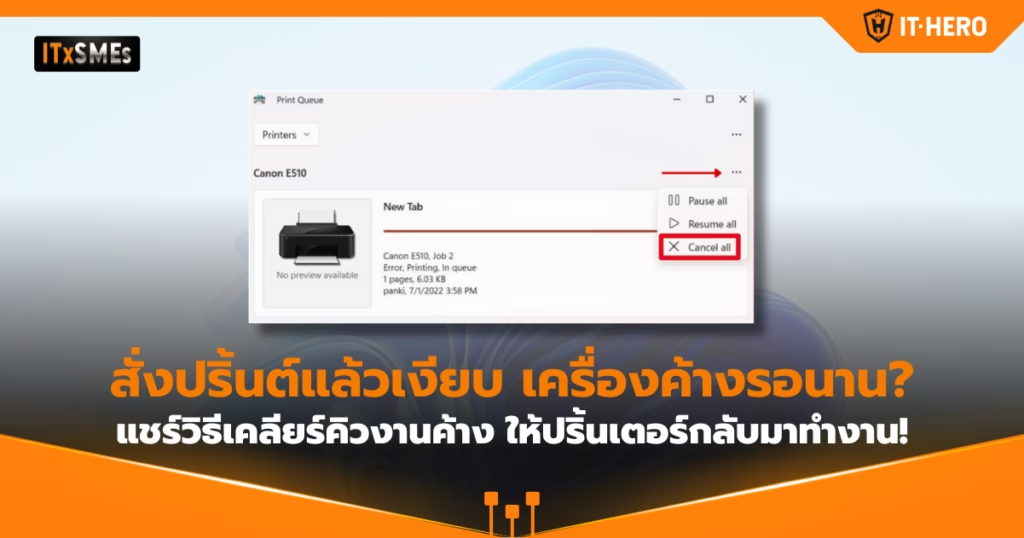
ปัญหาเครื่องพิมพ์ไม่ทำงานเป็นเรื่องที่พนักงานออฟฟิศแทบทุกคนต้องเคยเจอ โดยเฉพาะอาการ “สั่งปริ้นต์แล้วเงียบ” หรือ “กด Print แล้วไม่มีอะไรเกิดขึ้น” ทั้งที่คอมพิวเตอร์ก็ขึ้นว่าส่งงานไปแล้ว เครื่องพิมพ์ก็เปิดอยู่ กระดาษก็มี หมึกก็ยังไม่หมด แต่เอกสารกลับไม่ออกมาเสียที
ในหลายกรณี ปัญหานี้ไม่ได้เกิดจากเครื่องปริ้นเตอร์เสีย แต่เกิดจากระบบจัดการงานพิมพ์ของคอมพิวเตอร์ที่เรียกว่า Print Queue หรือ “คิวงานพิมพ์” มีงานบางรายการค้างอยู่ ทำให้งานใหม่ไม่สามารถพิมพ์ต่อได้ เปรียบง่าย ๆ เหมือนการต่อคิวซื้อกาแฟ ถ้าคนหน้าสุดมีปัญหาและไม่ขยับ คนที่ต่อคิวอยู่ด้านหลังก็ไปต่อไม่ได้เช่นกัน
บทความนี้จะช่วยให้คุณเข้าใจว่า Print Queue คืออะไร ทำไมถึงทำให้เครื่องพิมพ์ไม่ทำงาน และที่สำคัญคือวิธี Clear Print Queue หรือเคลียร์คิวงานค้างด้วยตัวเองแบบง่าย ๆ เหมาะสำหรับพนักงานออฟฟิศที่ต้องการแก้ปัญหาเฉพาะหน้าอย่างรวดเร็ว ลดเวลารอทีม IT และทำให้งานในวันนั้นเดินต่อได้อย่างไม่สะดุด
Print Queue คืออะไร? ทำไมงานพิมพ์ค้างแล้วปริ้นเตอร์ถึงเงียบ
Print Queue คือระบบคิวงานพิมพ์ที่คอมพิวเตอร์ใช้จัดลำดับเอกสารก่อนส่งไปยังเครื่องพิมพ์ เมื่อคุณกด Print ไฟล์เอกสารจะไม่ได้ถูกส่งไปที่เครื่องพิมพ์แบบทันทีเสมอไป แต่จะถูกส่งเข้าไปในคิวก่อน จากนั้นระบบที่เรียกว่า Print Spooler จะทำหน้าที่จัดการและส่งงานพิมพ์ทีละรายการไปยังเครื่องพิมพ์
ถ้าทุกอย่างทำงานปกติ คุณอาจไม่เคยสังเกตเห็นระบบนี้เลย เพราะเอกสารจะออกมาตามปกติ แต่เมื่อมีไฟล์ใดไฟล์หนึ่งเกิดปัญหา เช่น ไฟล์ใหญ่เกินไป คำสั่งพิมพ์ผิดพลาด เครื่องพิมพ์หลุดจากเครือข่าย หรือ Print Spooler ทำงานผิดปกติ งานนั้นอาจค้างอยู่ในระบบ และบล็อกงานพิมพ์อื่นทั้งหมด
อาการที่มักพบเมื่อคิวงานพิมพ์ค้าง ได้แก่
- กดสั่งปริ้นต์แล้วเครื่องเงียบ ไม่มีเอกสารออก
- มีเอกสารหลายรายการค้างอยู่ใน Printer Queue
- สถานะขึ้นว่า “Printing” แต่ไม่มีการพิมพ์จริง
- สถานะขึ้นว่า “Error”, “Paused” หรือ “Deleting” ค้างนานผิดปกติ
- ปริ้นเตอร์ทำงานบ้างไม่ทำงานบ้าง
- สั่งพิมพ์ซ้ำหลายครั้ง แล้วเอกสารออกมาทีเดียวหลายชุดหลังรีสตาร์ทเครื่อง
หากคุณเจออาการเหล่านี้ มีโอกาสสูงมากว่าต้องเคลียร์คิวงานพิมพ์ก่อน
สาเหตุยอดฮิตที่ทำให้งานพิมพ์ค้างในระบบ
ก่อนลงมือแก้ไข เรามาดูกันก่อนว่าสาเหตุที่ทำให้ งานพิมพ์ค้างในระบบ มักเกิดจากอะไร เพื่อให้คุณป้องกันปัญหาซ้ำในอนาคตได้ดีขึ้น
1. ไฟล์เอกสารมีขนาดใหญ่หรือซับซ้อนเกินไป
ไฟล์ PDF ที่มีรูปภาพความละเอียดสูง ไฟล์ Excel หลายชีต หรือเอกสารกราฟิกหนัก ๆ อาจทำให้เครื่องพิมพ์ประมวลผลนานกว่าปกติ หากระบบสื่อสารกับเครื่องพิมพ์ไม่เสถียร งานอาจค้างกลางทางได้
2. เครื่องพิมพ์หลุดจากเครือข่ายหรือ Wi-Fi ไม่เสถียร
ในออฟฟิศที่ใช้เครื่องพิมพ์ร่วมกันผ่าน LAN หรือ Wi-Fi หากสัญญาณเครือข่ายมีปัญหา งานพิมพ์อาจถูกส่งเข้า Queue แล้วแต่ไม่สามารถเดินทางไปถึงเครื่องพิมพ์ได้ ทำให้เกิดคิวค้าง
3. เครื่องพิมพ์ถูกตั้งเป็น Offline หรือ Paused
บางครั้งไม่ได้มีอะไรเสียเลย เพียงแต่ Windows ตั้งค่าสถานะเครื่องพิมพ์เป็น Use Printer Offline หรือ Pause Printing โดยไม่ตั้งใจ ทำให้คำสั่งพิมพ์ถูกเก็บไว้แต่ไม่ถูกส่งออก
4. Print Spooler ทำงานผิดปกติ
Print Spooler คือบริการของ Windows ที่จัดการงานพิมพ์ทั้งหมด หากบริการนี้ค้างหรือทำงานผิดพลาด เครื่องพิมพ์อาจไม่ตอบสนอง แม้จะลบงานพิมพ์จากหน้าจอแล้วก็ตาม
5. ไดรเวอร์เครื่องพิมพ์มีปัญหา
ไดรเวอร์ที่เก่า ไม่ตรงรุ่น หรืออัปเดตแล้วเกิดบั๊ก อาจทำให้การส่งคำสั่งพิมพ์ไม่สมบูรณ์ ส่งผลให้คิวงานพิมพ์ค้างได้เช่นกัน
วิธีที่ 1: เคลียร์คิวงานค้างจาก Settings บน Windows
วิธีนี้เหมาะที่สุดสำหรับพนักงานออฟฟิศทั่วไป เพราะทำง่าย ไม่ต้องใช้คำสั่งเทคนิค และสามารถทำได้ภายในไม่กี่นาที
ขั้นตอน Clear Print Queue ผ่าน Settings
- คลิกปุ่ม Start บน Windows
- เลือก Settings หรือกดคีย์ลัด Windows + I
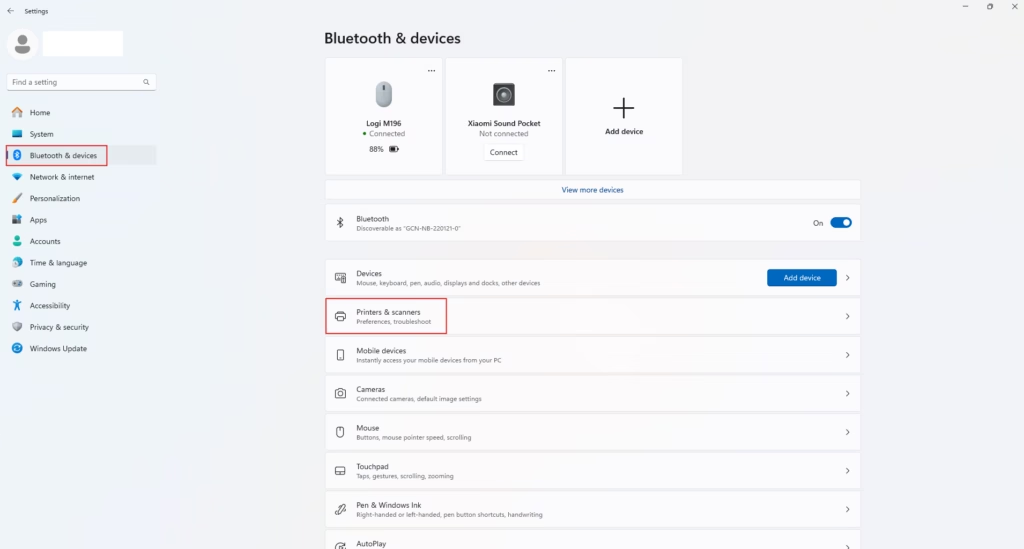
- ไปที่เมนู Bluetooth & devices
- เลือก Printers & scanners
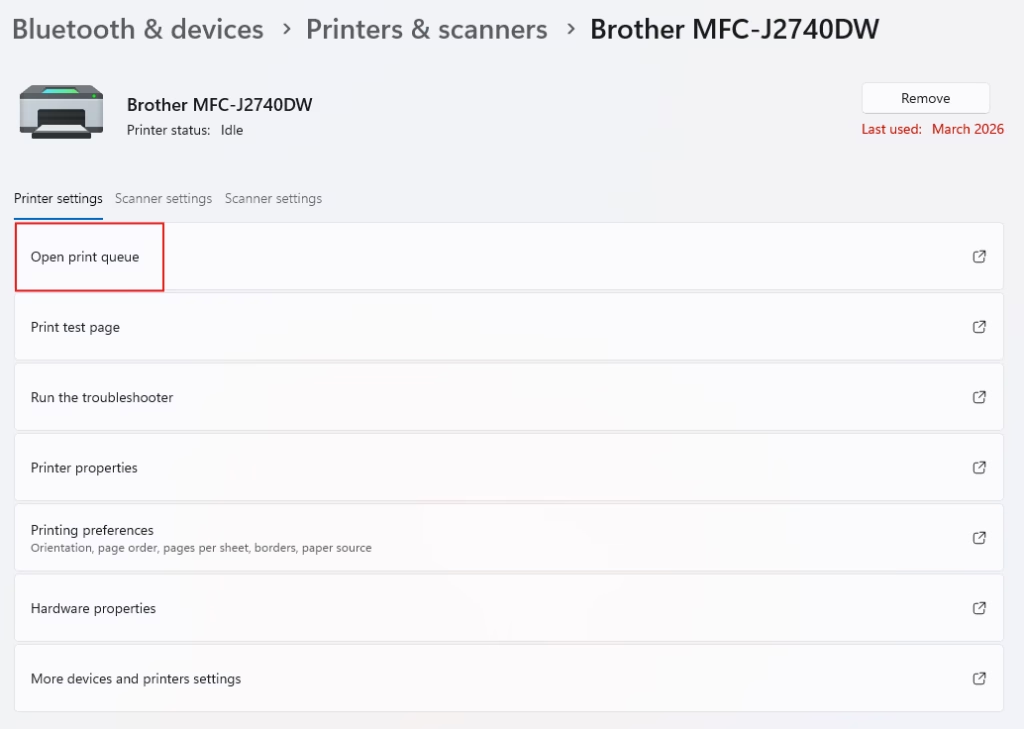
- คลิกชื่อเครื่องพิมพ์ที่คุณใช้งานอยู่
- เลือก Open print queue
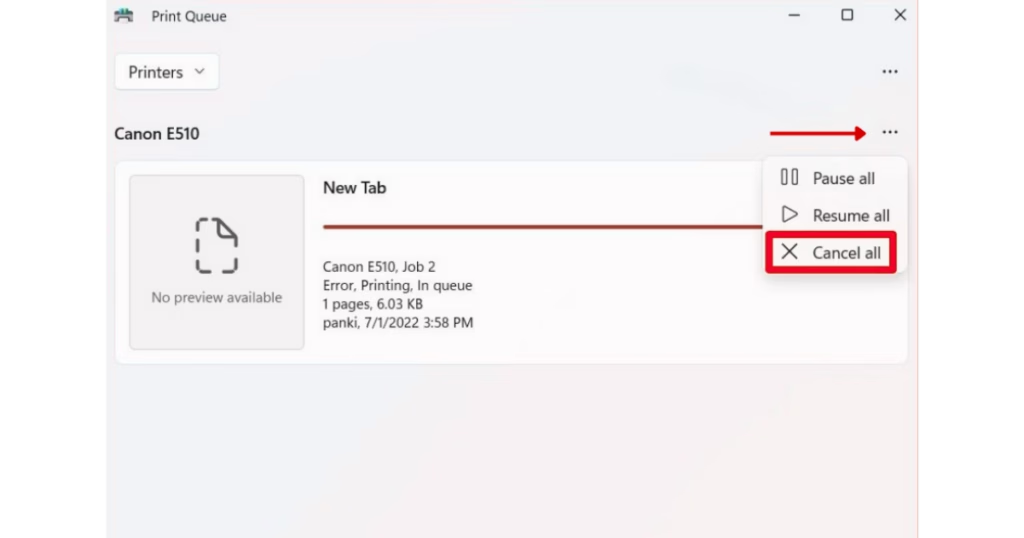
- ดูรายการงานพิมพ์ที่ค้างอยู่
- คลิกขวาที่งานพิมพ์ แล้วเลือก Cancel
- หากมีหลายรายการ ให้ยกเลิกทั้งหมด หรือเลือกเมนู Printer > Cancel All Documents
หลังจากยกเลิกแล้ว ให้รอสักครู่ จากนั้นลองสั่งพิมพ์ใหม่อีกครั้ง แนะนำให้ทดลองด้วยเอกสารขนาดเล็ก เช่น ไฟล์ Word 1 หน้า หรือหน้า Test Page เพื่อเช็กว่าปริ้นเตอร์กลับมาทำงานหรือไม่
ทิปเล็ก ๆ: ถ้างานพิมพ์ขึ้นสถานะ “Deleting” ค้างนานเกิน 1-2 นาที อย่าเพิ่งกด Print ซ้ำหลายครั้ง เพราะจะยิ่งเพิ่มงานเข้าไปในคิว ให้ไปใช้วิธีรีสตาร์ท Print Spooler ในหัวข้อถัดไปแทน
วิธีที่ 2: เคลียร์คิวงานค้างผ่าน Control Panel
บางออฟฟิศยังใช้ Windows เวอร์ชันเก่า หรือเจ้าหน้าที่ IT ตั้งค่าระบบผ่าน Control Panel เป็นหลัก วิธีนี้จึงยังมีประโยชน์มาก
ขั้นตอนผ่าน Control Panel
- กดปุ่ม Windows แล้วพิมพ์คำว่า Control Panel
- เปิด Control Panel
- เลือก Devices and Printers
- คลิกขวาที่เครื่องพิมพ์ที่คุณใช้งาน
- เลือก See what’s printing
- ในหน้าต่างคิวงานพิมพ์ ให้คลิกเมนู Printer
- เลือก Cancel All Documents
- กดยืนยันหากระบบถาม
เมื่อเคลียร์แล้ว ให้ปิดหน้าต่างทั้งหมด จากนั้นลองถอดปลั๊กเครื่องพิมพ์ประมาณ 10-20 วินาที แล้วเสียบกลับเข้าไปใหม่ เพื่อให้เครื่องพิมพ์เริ่มต้นการทำงานใหม่อย่างสะอาดขึ้น
วิธีที่ 3: รีสตาร์ท Print Spooler เมื่อเคลียร์คิวแล้วไม่หาย
ถ้าคุณกด Cancel แล้วแต่งานพิมพ์ยังค้าง หรือสถานะ “Deleting” ไม่หายไป วิธีที่ได้ผลมากคือการรีสตาร์ทบริการ Print Spooler ซึ่งเป็นหัวใจสำคัญของระบบงานพิมพ์บน Windows
ขั้นตอนรีสตาร์ท Print Spooler แบบไม่ใช้ Command
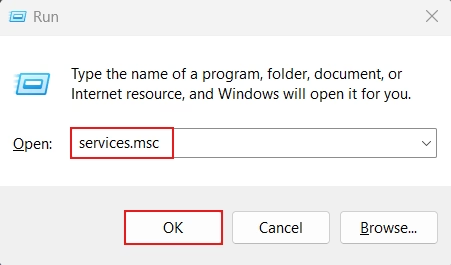
- กด Windows + R เพื่อเปิดหน้าต่าง Run
- พิมพ์คำว่า services.msc แล้วกด Enter
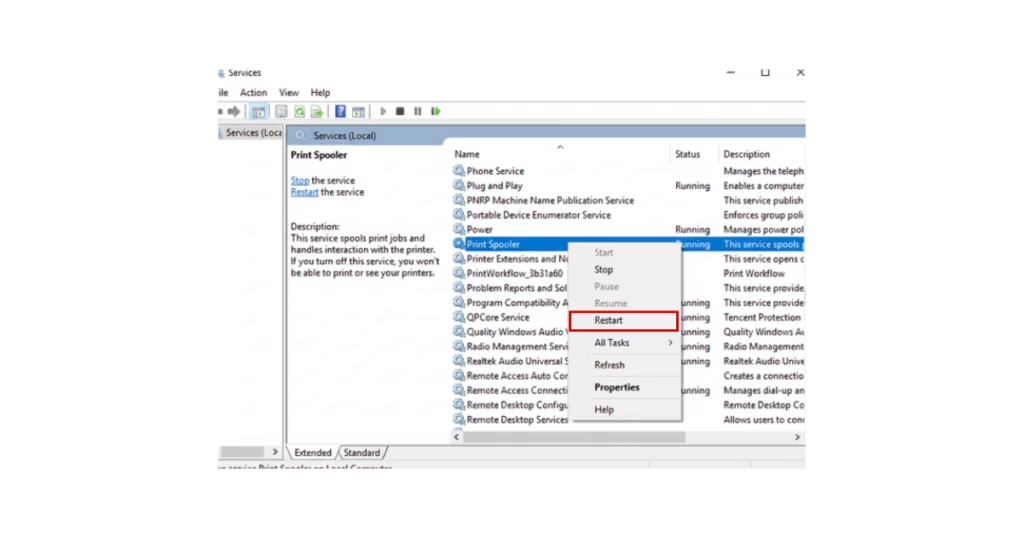
- มองหารายการชื่อ Print Spooler
- คลิกขวา แล้วเลือก Restart
- รอให้ระบบรีสตาร์ทบริการเสร็จ
- กลับไปที่ Print Queue แล้วตรวจสอบว่างานค้างหายไปหรือไม่
- ลองสั่งปริ้นต์ใหม่อีกครั้ง
วิธีนี้มักช่วยแก้ปัญหาเครื่องพิมพ์ไม่ทำงานจากคิวค้างได้ดีมาก โดยเฉพาะกรณีที่งานพิมพ์ติดอยู่ในระบบและลบไม่ออก
ข้อควรระวัง
หากเป็นเครื่องคอมพิวเตอร์ของบริษัทที่มีการจำกัดสิทธิ์ผู้ใช้ คุณอาจไม่มีสิทธิ์รีสตาร์ท Service เอง ในกรณีนี้ควรแจ้งทีม IT พร้อมบอกอาการว่า “มีงานพิมพ์ค้างใน Print Queue และลบไม่ออก” เพื่อให้ทีม IT แก้ได้ตรงจุดและเร็วขึ้น
วิธีที่ 4: ล้างไฟล์คิวงานพิมพ์แบบ Manual สำหรับกรณีค้างหนัก
หากรีสตาร์ท Print Spooler แล้วยังไม่หาย อาจมีไฟล์งานพิมพ์ค้างอยู่ในโฟลเดอร์ระบบ วิธีนี้จะลึกขึ้นเล็กน้อย แต่ยังสามารถทำตามได้หากคุณมีสิทธิ์ Administrator
ขั้นตอนล้างไฟล์คิวงานพิมพ์
- กด Windows + R
- พิมพ์ services.msc แล้วกด Enter
- คลิกขวาที่ Print Spooler แล้วเลือก Stop
- เปิด File Explorer
- ไปที่โฟลเดอร์: C:\Windows\System32\spool\PRINTERS
- หากระบบถามสิทธิ์ ให้กด Continue
- ลบไฟล์ทั้งหมดในโฟลเดอร์นี้
- กลับไปที่หน้าต่าง Services
- คลิกขวาที่ Print Spooler แล้วเลือก Start
- ทดลองสั่งพิมพ์ใหม่
การลบไฟล์ในโฟลเดอร์นี้ไม่ได้ลบเอกสารต้นฉบับของคุณ แต่เป็นการลบไฟล์ชั่วคราวของงานพิมพ์ที่ค้างอยู่เท่านั้น อย่างไรก็ตาม หากคุณไม่มั่นใจ แนะนำให้ให้ทีม IT ช่วยดำเนินการ เพื่อความปลอดภัยของระบบบริษัท
เช็กให้ชัวร์: ปัญหาไม่ได้เกิดจากเครื่องพิมพ์ Offline หรือเลือกเครื่องผิด
หลายครั้งที่เราคิดว่า Print Queue ค้าง แต่จริง ๆ แล้วพิมพ์ไปผิดเครื่อง หรือเครื่องพิมพ์ถูกตั้งเป็น Offline โดยไม่รู้ตัว ก่อนเรียกช่างหรือรีเซ็ตระบบ ลองเช็กสิ่งเหล่านี้ก่อน
- ตรวจสอบว่าเลือกเครื่องพิมพ์ถูกตัวหรือไม่ โดยเฉพาะออฟฟิศที่มีหลายแผนก
- ดูว่าเครื่องพิมพ์มีสถานะ Ready หรือไม่
- เช็กว่าไม่ได้เปิด Use Printer Offline
- เช็กว่าไม่ได้เปิด Pause Printing
- ตรวจสอบสาย LAN, USB หรือ Wi-Fi ว่ายังเชื่อมต่ออยู่
- ดูว่าหน้าจอเครื่องพิมพ์มีข้อความ Error เช่น กระดาษติด ฝาหน้าเปิด หรือหมึกหมดหรือไม่
- ลองพิมพ์ Test Page จากคอมพิวเตอร์
ในกรณีที่เครื่องพิมพ์เป็นเครื่องส่วนกลาง อาจมีผู้ใช้งานคนอื่นส่งไฟล์ขนาดใหญ่หรือคำสั่งพิมพ์ผิดพลาดค้างไว้ก่อนหน้า ทำให้คุณพิมพ์ไม่ได้ ทั้งที่คอมของคุณไม่มีปัญหาโดยตรง
วิธีป้องกันไม่ให้งานพิมพ์ค้างบ่อยในออฟฟิศ
การแก้ปัญหาเฉพาะหน้าเป็นเรื่องสำคัญ แต่ถ้าอยากลดปัญหา “สั่งปริ้นต์แล้วเงียบ” ในระยะยาว ทีมงานของเราแนะนำแนวทางเหล่านี้
1. อย่ากด Print ซ้ำหลายครั้งเมื่อเครื่องไม่ตอบสนอง
เมื่อกด Print แล้วไม่มีเอกสารออกมา หลายคนมักกดซ้ำอีก 3-4 รอบ เพราะคิดว่าคำสั่งไม่ไป แต่จริง ๆ อาจทำให้งานสะสมใน Queue มากขึ้น และเมื่อระบบกลับมาทำงาน เอกสารอาจพิมพ์ออกมาหลายชุดจนสิ้นเปลืองกระดาษ
2. ลดขนาดไฟล์ก่อนพิมพ์
ถ้าเป็นไฟล์ PDF ขนาดใหญ่ ลองบีบอัดไฟล์ หรือพิมพ์เฉพาะหน้าที่ต้องใช้ แทนการพิมพ์ทั้งไฟล์หลายร้อยหน้าในครั้งเดียว
3. อัปเดตไดรเวอร์เครื่องพิมพ์ให้เหมาะสม
ไดรเวอร์เครื่องพิมพ์ที่ไม่เสถียรอาจทำให้ Print Spooler ค้างได้บ่อย หากปัญหาเกิดซ้ำกับเครื่องเดิม ควรให้ทีม IT ตรวจสอบและติดตั้งไดรเวอร์ที่ถูกต้องจากผู้ผลิต
4. ตั้งชื่อเครื่องพิมพ์ให้ชัดเจน
เช่น “Printer-HR-Floor2” หรือ “Printer-Accounting” จะช่วยลดการเลือกเครื่องผิด โดยเฉพาะในองค์กรที่มีเครื่องพิมพ์หลายตัว
5. มีคู่มือแก้ปัญหาเบื้องต้นสำหรับพนักงาน
องค์กรควรมีคู่มือสั้น ๆ เช่น วิธี Clear Print Queue, วิธีเช็ก Printer Offline และเบอร์ติดต่อทีม IT เพื่อให้พนักงานแก้ปัญหาง่าย ๆ ได้เองก่อน ลดภาระงานซัพพอร์ตและลดเวลาหยุดชะงัก
เมื่อไรควรเรียกทีม IT หรือช่างเทคนิค
แม้ว่าการเคลียร์คิวงานค้างจะเป็นสิ่งที่พนักงานออฟฟิศทำเองได้ในหลายกรณี แต่บางสถานการณ์ควรให้ผู้เชี่ยวชาญช่วยตรวจสอบ เพื่อป้องกันปัญหาที่ลึกกว่านั้น
ควรแจ้งทีม IT เมื่อพบว่า:
- เคลียร์ Print Queue แล้ว แต่ปัญหากลับมาเป็นซ้ำบ่อย
- Print Spooler หยุดทำงานเองเป็นประจำ
- เครื่องพิมพ์หลุด Offline บ่อยทั้งแผนก
- พนักงานหลายคนพิมพ์ไม่ได้พร้อมกัน
- ไดรเวอร์ขึ้น Error หรือติดตั้งใหม่ไม่ได้
- เครื่องพิมพ์มีปัญหาฮาร์ดแวร์ เช่น กระดาษติดบ่อย เสียงผิดปกติ หรือหมึกไม่ออก
- คุณไม่มีสิทธิ์ Administrator ในการแก้ไขบางขั้นตอน
การแจ้งอาการให้ชัดเจนจะช่วยให้ทีม IT แก้ไขได้เร็วขึ้น เช่น บอกว่า “สั่งปริ้นต์แล้วงานค้างใน Queue”, “Cancel แล้วไม่หาย”, “Print Spooler น่าจะค้าง” หรือ “ทุกคนในแผนกพิมพ์ไม่ได้” ข้อมูลเหล่านี้ช่วยลดเวลาวิเคราะห์ปัญหาได้มาก
สรุป: Clear Print Queue ง่าย ๆ ช่วยให้ปริ้นเตอร์กลับมาทำงานได้เร็วขึ้น
ปัญหา “สั่งปริ้นต์แล้วเงียบ” เป็นเรื่องน่าหงุดหงิด โดยเฉพาะในวันที่งานเร่ง แต่ข่าวดีคือหลายครั้งปัญหานี้เกิดจาก งานพิมพ์ค้างในระบบ Print Queue ไม่ใช่เครื่องพิมพ์เสีย การรู้วิธี เคลียร์คิวงานค้าง (Clear Print Queue) จึงเป็นทักษะเล็ก ๆ ที่ช่วยประหยัดเวลาในออฟฟิศได้มาก
หากสรุปแบบสั้น ๆ ขั้นตอนที่คุณควรลองคือ:
- เปิด Print Queue ของเครื่องพิมพ์
- Cancel งานพิมพ์ที่ค้าง
- ตรวจสอบว่าเครื่องไม่ได้ Offline หรือ Pause
- รีสตาร์ท Print Spooler หากงานลบไม่ออก
- ลองพิมพ์ Test Page
- แจ้งทีม IT หากปัญหาเกิดซ้ำหรือเกี่ยวข้องกับผู้ใช้หลายคน
การแก้ปัญหาเครื่องพิมพ์ไม่ทำงานไม่จำเป็นต้องเริ่มจากการรอช่างเสมอไป เพียงคุณเข้าใจว่า Print Queue ทำงานอย่างไร และรู้ขั้นตอนพื้นฐานในการจัดการ ก็สามารถทำให้งานเอกสารในแต่ละวันเดินต่อได้อย่างราบรื่น
หากองค์กรของคุณเจอปัญหาเครื่องพิมพ์ค้างบ่อย ระบบไอทีในออฟฟิศไม่เสถียร หรือทีมงานเสียเวลารอการซัพพอร์ตเป็นประจำ ทีมงานของเราพร้อมช่วยดูแลระบบ IT, เครื่องพิมพ์สำนักงาน และระบบเครือข่ายให้ทำงานได้อย่างมีประสิทธิภาพมากขึ้น ติดต่อเราเพื่อรับคำแนะนำที่เหมาะกับธุรกิจของคุณได้เลย
สนใจใช้บริการ IT Support Outsource ให้เรา IT-Hero เป็น 1 ในทางเลือกของคุณ แอดไลน์ @ithero เพื่อสอบถามเพิ่มเติมได้เลยครับ
#ithero #itsupport #itsolution #ไอทีฮีโร่ #ไอทีซัพพอร์ท #วางระบบไอที #แก้ไขปัญหาไอที #อัพเดทไอที #อัพเดทซอฟต์แวร์ #บริการไอทีซัพพอร์ท #itservices
มีปัญหาไอที นึกถึง IT-Hero
เราคือผู้ให้บริการดูแลและแก้ไขปัญหาระบบคอมพิวเตอร์ IT Support & MA ซึ่งเราคือตัวกลางที่จะช่วย SMEs แก้ไขปัญหาด้านไอทีแบบครบวงจร และช่วยปรับธุรกิจของคุณให้ก้าวทันโลกยุคดิจิทัลด้วยบริการด้านไอที
ครบ จบ ทุกโซลูชั่น
- วิเคราะห์พร้อมออกแบบระบบให้เหมาะกับธุรกิจคุณ
- ดูแลแก้ไขปัญหาและจำหน่ายทั้ง Hardware, Software
- ออกแบบติดตั้งระบบสายนำสัญญาณเครือข่าย Network
- ออกแบบ Website, Application
- ระบบ Cloud Solution
- ระบบ ERP Implement
ติดต่องานบริการทางด้านไอที ได้ที่
Email : bds@goconnext.com
Tel. : 02-573–7646
Line OA : @ithero
#เปลี่ยนเรื่องไอทีปวดหัวให้เป็นเรื่องของเรา
ติดตามเราทาง Social Media ได้ที่:
#ithero #itsupport #itsolution #ดูแลระบบไอที#ไอทีฮีโร่ #ไอทีซัพพอร์ท #วางระบบไอที #แก้ไขปัญหาไอที #อัพเดทไอที #อัพเดทซอฟต์แวร์ #บริการไอทีซัพพอร์ท #itservices #อัพเดทความปลอดภัย #ไมโครซอฟต์ #security policy #microsoft entra id #ความปลอดภัย