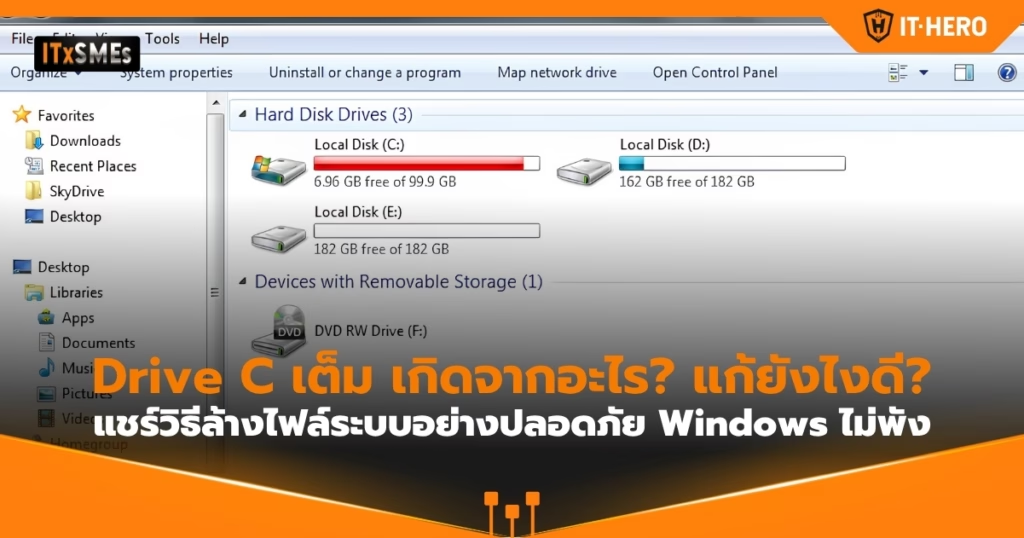
เมื่อคอมพิวเตอร์ผ่านการใช้งานมาระยะหนึ่ง พื้นที่ใน Drive C มักจะลดลงอย่างรวดเร็ว แม้ว่าเราจะไม่ได้ลงโปรแกรมใหม่เพิ่มเติมก็ตาม การเข้าใจถึงสาเหตุที่แท้จริงจะช่วยให้เราแก้ไขปัญหาได้อย่างตรงจุดและปลอดภัยที่สุด
อะไรบ้างที่กินพื้นที่ Drive C ของคนทำงานออฟฟิศ?
- ไฟล์แคชจากโปรแกรมสื่อสารทำงาน (Microsoft Teams Cache): ทุกครั้งที่มีการส่งไฟล์รูปภาพ วิดีโอ หรือการแชร์หน้าจอในการประชุม โปรแกรม Microsoft Teams จะบันทึกไฟล์ชั่วคราวเหล่านี้เก็บไว้ในเครื่อง ซึ่งสะสมได้มากถึง 10 – 20 GB โดยที่ผู้ใช้ไม่รู้ตัว
- ไฟล์ออฟไลน์ของระบบอีเมล (Outlook OST Files): สำหรับองค์กรที่ใช้งาน Microsoft Outlook ระบบจะดาวน์โหลดไฟล์อีเมลและเอกสารแนบทั้งหมดมาเก็บไว้ใน Drive C เพื่อให้สามารถเปิดอ่านได้รวดเร็วเมื่อไม่มีอินเทอร์เน็ต
- ไฟล์ชั่วคราวจากการใช้งานเว็บเบราว์เซอร์ (Browser Cache): ประวัติการเข้าเว็บไซต์และคุกกี้ต่างๆ จาก Google Chrome หรือ Microsoft Edge
- ไฟล์ตกค้างจากการอัปเดตระบบปฏิบัติการ (Windows Update Leftovers): เมื่อ Windows มีการอัปเดตเวอร์ชันใหม่ ไฟล์ติดตั้งชุดเก่าจะยังคงถูกเก็บสำรองเอาไว้ในระบบปฏิบัติการเพื่อรองรับการย้อนกลับเวอร์ชัน (Rollback) ซึ่งใช้พื้นที่มหาศาล
สัญญาณเตือนอันตราย! 3 จุดห้ามลบด้วยตัวเองเด็ดขาด (ลบแล้ว Windows พังแน่นอน)
พนักงานออฟฟิศหลายท่านมักค้นหาโฟลเดอร์ที่กินพื้นที่เยอะใน Drive C แล้วกดลบทิ้งทันที ซึ่งมีความเสี่ยงสูงมากที่จะทำให้ระบบปฏิบัติการเสียหายจนเปิดเครื่องไม่ติด โดยมี 3 โฟลเดอร์หลักที่ห้ามลบผ่าน File Explorer โดยตรง:
- System32 (C:\Windows\System32): แหล่งรวบรวมไฟล์ระบบปฏิบัติการและไดรเวอร์ที่จำเป็นต่อการบูตเครื่อง
- WinSxS (C:\Windows\WinSxS): โฟลเดอร์เก็บไฟล์สำรองของระบบ (Windows Component Store) ห้ามคลิกขวาแล้วกด Delete โดยเด็ดขาด เพราะจะทำให้ Windows สูญเสียความเสถียรทันที
- Pagefile.sys และ Hiberfil.sys: ไฟล์ระบบที่ทำหน้าที่เป็นหน่วยความจำสำรอง (Virtual Memory) และไฟล์สำหรับบันทึกสถานะการพักเครื่อง (Hibernate) ซึ่งต้องปิดผ่านการตั้งค่าระบบเท่านั้น ไม่สามารถลบตรงๆ ได้
ประโยชน์ของการเคลียร์ Drive C อย่างถูกวิธี (ไม่ใช่แค่ได้พื้นที่คืน)
การบริหารจัดการพื้นที่จัดเก็บข้อมูลไม่ได้ส่งผลดีแค่กับตัวพนักงานที่ใช้งานเครื่องเท่านั้น แต่ยังมีมิติที่ส่งผลกระทบโดยตรงต่อประสิทธิภาพการดำเนินธุรกิจของผู้บริหารองค์กรอีกด้วย
เพิ่มประสิทธิภาพการทำงาน (Productivity Boost)
เมื่อ Drive C มีพื้นที่ว่างเหลือมากกว่า 15% คอมพิวเตอร์จะสามารถเขียนและอ่านข้อมูลลงบนพื้นที่จำลอง (Virtual Memory) ได้อย่างรวดเร็ว ส่งผลให้การเปิดใช้งานโปรแกรมพร้อมกันหลายโปรแกรม (Multitasking) ไม่หน่วง พนักงานทำงานเสร็จไวขึ้น และลดระยะเวลาที่ต้องรอคอยระบบประมวลผล
ป้องกันปัญหาระบบล่ม (OS Stability)
หากปล่อยให้พื้นที่ Drive C เต็มจนหมด ระบบปฏิบัติการจะไม่สามารถเขียนไฟล์สำหรับทำงานชั่วคราวได้ ซึ่งเป็นสาเหตุหลักที่ทำให้โปรแกรมปิดตัวเองกระทันหัน (Crash) ไฟล์งานที่กำลังทำอยู่เสียหาย หรือเกิดปัญหาระบบค้างจนขึ้นหน้าจอสีฟ้า (Blue Screen) ส่งผลให้ธุรกิจต้องหยุดชะงักและเกิดความเสี่ยงที่ข้อมูลสำคัญจะสูญหาย
Step-by-Step: 4 วิธีล้าง Drive C ปลอดภัย 100% ฉบับพนักงานทั่วไปทำเองได้
ผู้ใช้งานทั่วไปสามารถล้างไฟล์ขยะและเพิ่มพื้นที่ว่างให้กับเครื่องคอมพิวเตอร์ Windows 11 ได้ด้วยตนเองอย่างปลอดภัยผ่านเครื่องมือมาตรฐานที่มากับระบบปฏิบัติการ ดังนี้
Trick 1: เปิดระบบ Auto-Pilot ด้วย Windows Storage Sense
Storage Sense คือระบบจัดการพื้นที่อัตโนมัติที่คอยลบไฟล์ชั่วคราวที่ไม่ได้ใช้งานออกจากเครื่องให้อัตโนมัติ โดยมีวิธีการเปิดใช้งานดังนี้:
- กดปุ่ม Windows + I บนคีย์บอร์ดเพื่อเปิดหน้า Settings
- เลือกที่หัวข้อ System แล้วคลิกที่ Storage
- ค้นหาเมนู Storage Sense แล้วคลิกเปลี่ยนสถานะให้เป็น On
- สามารถคลิกเข้าไปเพื่อตั้งค่าความถี่ในการลบไฟล์ขยะ เช่น ให้ลบไฟล์ในถังขยะ (Recycle Bin) ที่ค้างอยู่เกิน 30 วันได้ทันที
Trick 2: ใช้ Disk Cleanup (Clean up system files) อย่างถูกวิธี
นี่คือเครื่องมือล้างไฟล์ระบบที่ปลอดภัยที่สุดที่ได้รับการรองรับจาก Microsoft โดยมีขั้นตอนดังนี้:
- พิมพ์คำว่า Disk Cleanup ในช่องค้นหาของ Windows แล้วคลิกเปิดโปรแกรม
- เลือก Drive C แล้วกด OK
- คลิกที่ปุ่ม Clean up system files (ระบบจะจำลองสิทธิ์ผู้ดูแลระบบขึ้นมาเพื่อค้นหาไฟล์อัปเดตที่ตกค้าง)
- ติ๊กถูกที่ช่อง Windows Update Cleanup, Temporary Files และไฟล์ขยะอื่นๆ จากนั้นกด OK เพื่อเริ่มลบไฟล์ระบบอย่างปลอดภัย
Trick 3: เจาะลึกการล้างแคชซ่อนเร้น (Hidden Cache) ของ Microsoft Teams และ Browser
สำหรับเครื่องที่ลงโปรแกรมทำงานไว้เยอะ ไฟล์แคชเหล่านี้มักจะซ่อนอยู่ในโฟลเดอร์ลึก ซึ่งเราสามารถเข้าไปลบออกได้โดยไม่มีผลกระทบต่อข้อมูลจริง:
- สำหรับ Microsoft Teams: ให้ปิดโปรแกรม Teams จากนั้นกดปุ่ม
Win + Rพิมพ์%appdata%\Microsoft\Teamsแล้วกด Enter จากนั้นให้ลบไฟล์ทั้งหมดในโฟลเดอร์ Cache, Code Cache และ GPUCache - สำหรับ Google Chrome: เปิดเบราว์เซอร์ กดปุ่ม
Ctrl + Shift + Delเลือกช่วงเวลาเป็น All time ติ๊กเลือก Cached images and files แล้วกด Clear data
- สำหรับ Microsoft Teams: ให้ปิดโปรแกรม Teams จากนั้นกดปุ่ม
Trick 4: วิธีย้ายโฟลเดอร์ยอดฮิต (Downloads & Desktop) ไป Drive D อย่างปลอดภัย
หลายคนมักดาวน์โหลดไฟล์งานมาเก็บไว้ที่โฟลเดอร์ Downloads หรือวางไฟล์ใหญ่ๆ ไว้บนหน้า Desktop ซึ่งข้อมูลเหล่านี้จะดึงพื้นที่จาก Drive C ไปใช้งาน เราสามารถโยกย้ายตำแหน่งการจัดเก็บข้อมูลไปยังไดร์ฟอื่นได้โดยที่ตัวนำทางระบบไม่พัง ด้วยวิธีนี้:
- เปิด File Explorer แล้วไปที่ Drive C ในโฟลเดอร์ User ของตนเอง
- คลิกขวาที่โฟลเดอร์ Downloads แล้วเลือก Properties
- เลือกแท็บ Location ด้านบน
- คลิกปุ่ม Move จากนั้นเลือกปลายทางเป็นโฟลเดอร์ที่สร้างไว้ใน Drive D
- กด Apply และ OK ระบบจะทำการย้ายไฟล์ทั้งหมดไปที่ Drive D ให้อัตโนมัติ โดยที่ระบบ Windows ยังสามารถเรียกใช้งานโฟลเดอร์นี้ได้ตามปกติ
Pro Life Hacks: คีย์ลัดและคำสั่งลับกู้ชีพพื้นที่ใน 1 นาที
สำหรับผู้ที่ต้องการความรวดเร็วและมีความคุ้นเคยกับการใช้งานคำสั่งพื้นฐาน สามารถใช้ทางลัดเหล่านี้เพื่อเคลียร์พื้นที่ได้ภายในไม่กี่วินาที
- คีย์ลัดเปิดหน้า Storage Settings ทันที: กดปุ่ม
Win + I-> เลือก System -> เลือก Storage เพื่อดูสัดส่วนการใช้พื้นที่ของระบบได้ทันที - คำสั่งวิเศษเรียกโฟลเดอร์ Temp: กดปุ่ม
Win + Rพิมพ์%temp%แล้วกด Enter ระบบจะเปิดโฟลเดอร์ที่เก็บไฟล์ขยะชั่วคราวของโปรแกรมต่างๆ ขึ้นมาทันที สามารถกดCtrl + Aและตามด้วยShift + Deleteเพื่อลบทิ้งถาวรได้ทันที - คำสั่ง CMD ล้างไฟล์ระบบ WinSxS (ขั้นสูงแต่ปลอดภัยสูงสุด): หากต้องการลดขนาดโฟลเดอร์ระบบ WinSxS อย่างถูกต้องตามมาตรฐาน Microsoft ให้ดำเนินการตามขั้นตอนดังนี้:
- พิมพ์คำว่า CMD ในช่องค้นหา คลิกขวาที่ Command Prompt แล้วเลือก Run as administrator
- พิมพ์คำสั่งด้านล่างนี้แล้วกด Enter:
DISM /Online /Cleanup-Image /StartComponentCleanup - รอระบบประมวลผลจนเสร็จสิ้น (100%) เพื่อเคลียร์ไฟล์สำรองระบบปฏิบัติการรุ่นเก่าออกไปอย่างปลอดภัย
- คีย์ลัดเปิดหน้า Storage Settings ทันที: กดปุ่ม
สนใจใช้บริการ IT Support Outsource ให้เรา IT-Hero เป็น 1 ในทางเลือกของคุณ แอดไลน์ @ithero เพื่อสอบถามเพิ่มเติมได้เลยครับ
#ithero #itsupport #itsolution #ไอทีฮีโร่ #ไอทีซัพพอร์ท #วางระบบไอที #แก้ไขปัญหาไอที #อัพเดทไอที #อัพเดทซอฟต์แวร์ #บริการไอทีซัพพอร์ท #itservices
มีปัญหาไอที นึกถึง IT-Hero
เราคือผู้ให้บริการดูแลและแก้ไขปัญหาระบบคอมพิวเตอร์ IT Support & MA ซึ่งเราคือตัวกลางที่จะช่วย SMEs แก้ไขปัญหาด้านไอทีแบบครบวงจร และช่วยปรับธุรกิจของคุณให้ก้าวทันโลกยุคดิจิทัลด้วยบริการด้านไอที
ครบ จบ ทุกโซลูชั่น
- วิเคราะห์พร้อมออกแบบระบบให้เหมาะกับธุรกิจคุณ
- ดูแลแก้ไขปัญหาและจำหน่ายทั้ง Hardware, Software
- ออกแบบติดตั้งระบบสายนำสัญญาณเครือข่าย Network
- ออกแบบ Website, Application
- ระบบ Cloud Solution
- ระบบ ERP Implement
ติดต่องานบริการทางด้านไอที ได้ที่
Email : bds@goconnext.com
Tel. : 02-573–7646
Line OA : @ithero
#เปลี่ยนเรื่องไอทีปวดหัวให้เป็นเรื่องของเรา

ติดตามเราทาง Social Media ได้ที่:
#ithero #itsupport #itsolution #ดูแลระบบไอที#ไอทีฮีโร่ #ไอทีซัพพอร์ท #วางระบบไอที #แก้ไขปัญหาไอที #อัพเดทไอที #อัพเดทซอฟต์แวร์ #บริการไอทีซัพพอร์ท #itservices #อัพเดทความปลอดภัย #ไมโครซอฟต์ #security policy #microsoft entra id #ความปลอดภัย