
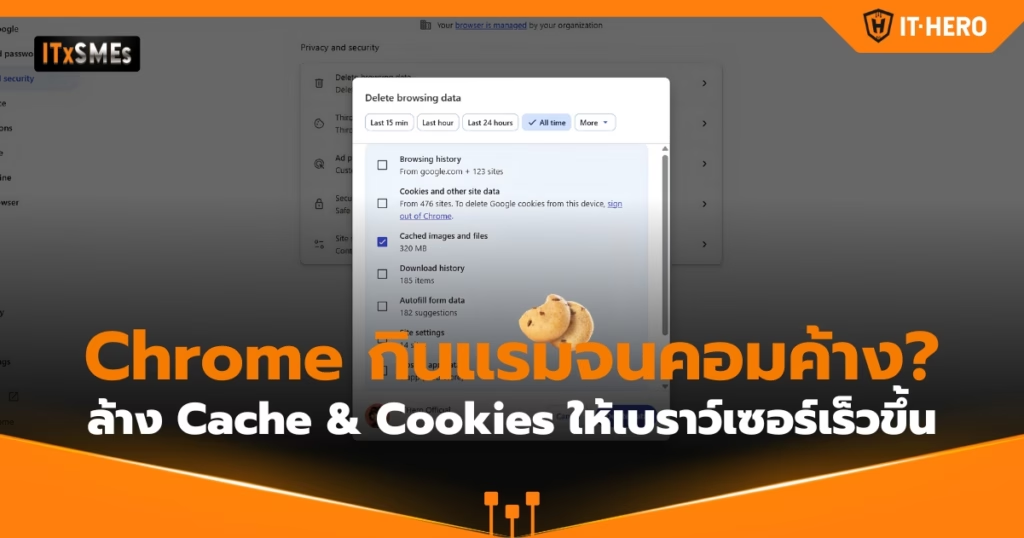
ในออฟฟิศยุคนี้ Chrome ไม่ได้เป็นแค่โปรแกรมเปิดเว็บอีกต่อไป แต่เป็นเหมือนโต๊ะทำงานหลักของพนักงานหลายคน คุณอาจเปิดอีเมลบริษัท เอกสารออนไลน์ ระบบบัญชี ระบบ ERP ระบบ CRM Dashboard รายงาน และเว็บประชุมพร้อมกันในเบราว์เซอร์เดียว พอเปิดหลายแท็บ ใช้งานทั้งวัน และมีข้อมูลสะสมจำนวนมาก ก็ไม่แปลกที่ Chrome จะเริ่มกินแรม จนคอมหน่วง ค้าง หรือเว็บโหลดช้ากว่าปกติ
แต่สิ่งที่ทำให้หลายคนลังเลไม่ใช่แค่ปัญหาคอมช้า หากเป็นความกังวลว่า ถ้าล้าง Cache & Cookies แล้วรหัสผ่านที่บันทึกไว้จะหายไหม จะหลุดจากอีเมลบริษัทไหม ระบบ Cloud อย่าง ERP หรือระบบบัญชีจะเข้าไม่ได้หรือเปล่า คำตอบสั้น ๆ คือ ถ้าตั้งค่าถูก รหัสผ่านจะไม่หาย และคุณสามารถลดความเสี่ยงหลุดจากระบบ Cloud ได้ แต่ต้องเข้าใจว่าควรติ๊กอะไร และไม่ควรติ๊กอะไร
บทความนี้จะอธิบายแบบเป็นขั้นตอน เพื่อให้คุณกล้าจัดการ Chrome ด้วยตัวเองอย่างสบายใจ
ทำไม Chrome กินแรมจนคอมค้างได้
Chrome ถูกออกแบบให้ทำงานเร็วและปลอดภัย โดยแยกการทำงานของแต่ละแท็บ เว็บไซต์ และส่วนขยายออกจากกัน คล้ายกับแบ่งห้องทำงานย่อย ๆ หลายห้อง ข้อดีคือถ้าเว็บหนึ่งค้าง จะไม่ทำให้ทั้งเบราว์เซอร์พังง่าย และช่วยให้เว็บแอปสมัยใหม่ทำงานลื่นขึ้น แต่ข้อแลกเปลี่ยนคือใช้ RAM มากขึ้น
สาเหตุที่ทำให้ Chrome กินแรมมักมาจากหลายปัจจัยรวมกัน เช่น
- เปิดแท็บจำนวนมากพร้อมกัน โดยเฉพาะระบบ Cloud ที่มีข้อมูลเยอะ
- ใช้เว็บประชุมออนไลน์ เช่น Google Meet หรือ Microsoft Teams ผ่านเบราว์เซอร์
- เปิด Dashboard หรือรายงานที่มีกราฟและข้อมูลแบบ Real-time
- ติดตั้ง Extensions จำนวนมาก หรือมีบางตัวทำงานผิดปกติ
- Cache เก่าสะสมมากเกินไป ทำให้บางเว็บโหลดไฟล์ผิดเวอร์ชัน
- Cookies หรือ Site data ของบางระบบมีปัญหา ทำให้ล็อกอินวน โหลดช้า หรือหน้าเว็บแสดงผลผิด
ดังนั้น การล้าง Cache & Cookies ไม่ได้แปลว่าจะทำให้ RAM หายไปทั้งหมดทันที แต่ช่วยแก้ปัญหาเว็บโหลดช้า หน้าเว็บเพี้ยน ล็อกอินติดขัด และลดข้อมูลสะสมที่ทำให้ Chrome ทำงานไม่ราบรื่นได้มากขึ้น
Cache และ Cookies คืออะไร ทำไมถึงเกี่ยวกับความเร็ว
Cache คืออะไร
Cache คือไฟล์ที่ Chrome เก็บไว้ชั่วคราว เช่น รูปภาพ โลโก้ ไฟล์ CSS JavaScript หรือส่วนประกอบของเว็บไซต์ เพื่อให้ครั้งต่อไปที่คุณเปิดเว็บเดิม ระบบไม่ต้องโหลดใหม่ทั้งหมด ผลลัพธ์คือเว็บเปิดเร็วขึ้นและใช้อินเทอร์เน็ตน้อยลง
แต่เมื่อใช้งานไปนาน ๆ Cache อาจเก็บไฟล์เก่าไว้ โดยเฉพาะระบบบริษัทที่มีการอัปเดตบ่อย เช่น ระบบ ERP หรือระบบบัญชีบน Cloud เมื่อไฟล์เก่าชนกับไฟล์ใหม่ อาจเกิดอาการหน้าเว็บค้าง ปุ่มกดไม่ได้ ข้อมูลไม่อัปเดต หรือเข้าระบบแล้วหน้าขาวได้ การล้าง Cache จึงเป็นวิธีพื้นฐานที่ฝ่าย IT มักแนะนำเป็นอันดับแรก
Cookies คืออะไร
Cookies คือข้อมูลขนาดเล็กที่เว็บไซต์เก็บไว้ในเบราว์เซอร์ เพื่อจำสถานะบางอย่าง เช่น คุณล็อกอินอยู่หรือไม่ ภาษาในการแสดงผล การตั้งค่าหน้าเว็บ หรือ Session ของระบบ Cloud
จุดสำคัญคือ Cookies ไม่ใช่รหัสผ่านที่บันทึกไว้ใน Chrome โดยตรง แต่เกี่ยวข้องกับสถานะการล็อกอิน หากคุณล้าง Cookies ของเว็บไซต์หนึ่ง เว็บไซต์นั้นอาจจำไม่ได้ว่าคุณล็อกอินอยู่ และอาจให้ล็อกอินใหม่อีกครั้ง
ดังนั้น ถ้าคุณต้องการแก้ปัญหา Chrome ช้าแบบปลอดภัยที่สุดในเวลางาน ควรเริ่มจากการล้าง Cache ก่อน โดยยังไม่ล้าง Cookies ทั้งหมด หากจำเป็นต้องล้าง Cookies ให้ล้างเฉพาะเว็บไซต์ที่มีปัญหา หรือทำในช่วงที่บันทึกงานเรียบร้อยแล้ว
ล้าง Cache & Cookies แล้วรหัสผ่านจะหายไหม
นี่คือคำถามที่พนักงานออฟฟิศกังวลมากที่สุด คำตอบคือ รหัสผ่านที่บันทึกไว้จะไม่หาย หากคุณไม่เลือกตัวเลือก Passwords and passkeys หรือ รหัสผ่านและ Passkeys ตอนล้างข้อมูล
ใน Chrome การล้างข้อมูลมีหลายประเภท เช่น
- Browsing history หรือประวัติการเข้าชม
- Cookies and other site data หรือคุกกี้และข้อมูลเว็บไซต์อื่น ๆ
- Cached images and files หรือรูปภาพและไฟล์ที่แคชไว้
- Passwords and passkeys หรือรหัสผ่านและ Passkeys
- Autofill form data หรือข้อมูลกรอกอัตโนมัติ
ถ้าคุณต้องการคืนความเร็วให้ Chrome โดยไม่ให้รหัสผ่านหาย ให้เลือกเฉพาะ Cached images and files เป็นหลัก และอย่าเลือก Passwords and passkeys เด็ดขาด
ส่วน Cookies and other site data ต้องใช้ด้วยความเข้าใจ เพราะถ้าล้าง Cookies ทั้งหมด คุณมีโอกาสถูกให้ออกจากระบบ Cloud หลายเว็บ เช่น อีเมลบริษัท ระบบบัญชี ระบบ CRM หรือระบบ ERP แต่ไม่ได้แปลว่ารหัสผ่านหาย เพียงแค่ระบบขอให้ล็อกอินใหม่
วิธีล้าง Cache ใน Chrome แบบปลอดภัย ไม่กระทบรหัสผ่าน
วิธีนี้เหมาะสำหรับคุณที่เจอ Chrome ช้า เว็บโหลดไม่สมบูรณ์ หรือระบบบริษัทแสดงผลผิด และต้องการแก้ปัญหาโดยไม่ทำให้หลุดจากระบบงานบน Cloud
ขั้นตอนบน Windows และ macOS
- เปิด Google Chrome
- กดปุ่มลัด Ctrl + Shift + Delete บน Windows หรือ Command + Shift + Delete บน macOS
- จะเข้าสู่หน้าต่าง Clear browsing data
- เลือกแท็บ Basic หรือ ขั้นพื้นฐาน
- ที่ Time range แนะนำให้เลือก All time หากต้องการล้างสะอาด หรือ Last 24 hours หากเพิ่งเริ่มมีปัญหา
- ติ๊กเฉพาะ Cached images and files
- ไม่ต้องติ๊ก Cookies and other site data หากยังไม่อยากหลุดจากระบบ Cloud
- ไม่ต้องติ๊ก Passwords and passkeys
- กด Clear data
- ปิด Chrome แล้วเปิดใหม่ จากนั้นลองเข้าเว็บหรือระบบงานอีกครั้ง
วิธีนี้ถือเป็นจุดเริ่มต้นที่ปลอดภัยที่สุด เพราะช่วยล้างไฟล์เก่าที่อาจทำให้เว็บทำงานผิดพลาด โดยไม่แตะรหัสผ่าน และโดยทั่วไปไม่ทำให้คุณหลุดจากระบบที่ล็อกอินอยู่
ถ้าจำเป็นต้องล้าง Cookies ควรทำอย่างไรให้ปลอดภัย
บางกรณีการล้าง Cache อย่างเดียวอาจไม่พอ เช่น ระบบ ERP วนหน้า Login เข้าแล้วเด้งออก ปุ่มยืนยันไม่ทำงาน เว็บจำสิทธิ์ผู้ใช้ผิด หรือหน้าเว็บแจ้ง Session error ซ้ำ ๆ กรณีนี้อาจต้องล้าง Cookies หรือ Site data ของเว็บไซต์นั้น
แต่ทีมงานของเราแนะนำว่า อย่าล้าง Cookies ทั้งหมดทันที โดยเฉพาะในช่วงที่คุณเปิดระบบงานหลายระบบอยู่ ให้ใช้วิธีล้างเฉพาะเว็บไซต์ที่มีปัญหาแทน
วิธีล้าง Cookies เฉพาะเว็บไซต์ใน Chrome
- เปิดเว็บไซต์ที่มีปัญหา เช่น ระบบ ERP หรือระบบบัญชี
- คลิกไอคอนรูปแม่กุญแจหรือไอคอนด้านซ้ายของแถบ URL
- เลือก Site settings หรือ การตั้งค่าเว็บไซต์
- เลือก Delete data หรือ Clear data ของเว็บไซต์นั้น
- ปิดแท็บ แล้วเปิดเว็บไซต์ใหม่
- ล็อกอินใหม่เฉพาะระบบนั้น หากระบบร้องขอ
ข้อดีคือคุณไม่ต้องออกจากระบบทุกเว็บ ไม่กระทบอีเมลบริษัทหรือระบบ Cloud อื่นที่ยังใช้งานอยู่ และลดความเสี่ยงจากการลบข้อมูลกว้างเกินจำเป็น
ตั้งค่าอย่างไรไม่ให้รหัสผ่านหาย และไม่หลุดจากระบบ Cloud ง่าย ๆ
ก่อนกดล้างข้อมูลทุกครั้ง ให้จำหลักง่าย ๆ นี้ไว้
ควรติ๊ก:
- Cached images and files เมื่อต้องการล้างไฟล์เก่า คืนความเร็ว และแก้หน้าเว็บเพี้ยน
ติ๊กได้เมื่อจำเป็นและพร้อมล็อกอินใหม่:
- Cookies and other site data เพราะอาจทำให้บางเว็บไซต์ออกจากระบบ
ไม่ควรติ๊ก ถ้าไม่ต้องการให้ข้อมูลสำคัญหาย:
- Passwords and passkeys
- Autofill form data หากยังต้องการข้อมูลกรอกอัตโนมัติ เช่น ชื่อ ที่อยู่ หรือข้อมูลฟอร์ม
อีกเรื่องที่ควรทำคือ ตรวจสอบว่ารหัสผ่านสำคัญถูกเก็บในระบบที่องค์กรอนุญาต เช่น Password Manager ของบริษัท หรือ Chrome Password Manager ที่ซิงก์กับบัญชีองค์กรอย่างถูกต้อง ไม่ควรจดรหัสผ่านไว้ในไฟล์เอกสารธรรมดาหรือส่งผ่านแชต เพราะมีความเสี่ยงด้านความปลอดภัย
เทคนิคเพิ่มเติมเมื่อ Chrome ยังหน่วงหลังกำจัด Cache
ถ้าล้าง Cache แล้ว Chrome ยังช้าอยู่ อาจไม่ใช่ปัญหา Cache อย่างเดียว ลองตรวจสอบเพิ่มเติมตามนี้
ใช้ Chrome Task Manager ดูแท็บที่กินแรม
Chrome มี Task Manager ของตัวเอง คุณสามารถกด Shift + Esc บน Windows เพื่อดูว่าแท็บไหนหรือ Extension ตัวไหนใช้ Memory สูงผิดปกติ หากเจอแท็บที่ไม่จำเป็น ให้เลือก End process ได้
เปิด Memory Saver
Chrome มีฟีเจอร์ Memory Saver ที่ช่วยพักแท็บที่ไม่ได้ใช้งานชั่วคราว ทำให้ RAM กลับมาใช้กับแท็บที่กำลังทำงานจริง วิธีเปิดคือไปที่ Settings > Performance > Memory Saver แล้วเปิดใช้งาน เหมาะมากสำหรับพนักงานที่ต้องเปิดแท็บเยอะทั้งวัน
ลด Extensions ที่ไม่จำเป็น
Extensions บางตัวทำงานตลอดเวลาและใช้ทรัพยากรโดยไม่รู้ตัว เช่น ตัวแปลภาษา ตัวจับภาพหน้าจอ ตัวจัดการโฆษณา หรือเครื่องมือดาวน์โหลด หากไม่จำเป็นควรปิดหรือลบออก โดยเข้าไปที่ chrome://extensions แล้วจัดการรายการที่ไม่ได้ใช้
รีสตาร์ท Chrome และเครื่องเป็นระยะ
บางครั้ง Chrome ช้าเพราะเปิดค้างมาหลายวัน การปิดแล้วเปิดใหม่ช่วยคืน RAM ได้ ส่วนคอมที่ไม่เคยรีสตาร์ทเลยหลายสัปดาห์ก็อาจสะสมปัญหาจากระบบปฏิบัติการและแอปอื่น ๆ ด้วย
ความเข้าใจผิดที่พบบ่อยเกี่ยวกับการล้าง Cache & Cookies
เข้าใจผิด 1: ล้าง Cache แล้วรหัสผ่านหายแน่นอน
ไม่จริง หากคุณเลือกเฉพาะ Cached images and files รหัสผ่านที่บันทึกไว้จะไม่หาย
เข้าใจผิด 2: ล้าง Cookies คืออันตราย ห้ามกดเด็ดขาด
ไม่เสมอไป Cookies มีประโยชน์ แต่ถ้าเสียหรือค้างก็ทำให้ระบบมีปัญหาได้ เพียงแต่ควรล้างเฉพาะเว็บที่มีปัญหา หรือทำเมื่อพร้อมล็อกอินใหม่
เข้าใจผิด 3: Chrome กินแรมเพราะ Cache เยอะอย่างเดียว
ไม่ถูกทั้งหมด Chrome ใช้ RAM จากแท็บ เว็บแอป Extensions วิดีโอ และสคริปต์ต่าง ๆ Cache เป็นเพียงหนึ่งในปัจจัยที่ทำให้เว็บโหลดผิดหรือช้า
เข้าใจผิด 4: ถ้าหลุดจากระบบ Cloud แปลว่าข้อมูลหาย
ไม่จริง การหลุดจากระบบส่วนใหญ่เป็นเพียง Session หมดหรือ Cookies ถูกล้าง ข้อมูลจริงยังอยู่บนระบบ Cloud ของบริษัท คุณเพียงต้องล็อกอินใหม่ตามขั้นตอนความปลอดภัย
ล้าง Cache & Cookies ให้ถูก ช่วยให้ Chrome เร็วขึ้นได้แบบไม่ต้องกลัว
Chrome กินแรมจนคอมค้างเป็นปัญหาที่พนักงานออฟฟิศเจอบ่อย โดยเฉพาะเมื่อการทำงานส่วนใหญ่อยู่บนระบบ Cloud การล้าง Cache & Cookies เป็นหนึ่งในวิธีดูแลเบราว์เซอร์ที่ช่วยแก้เว็บช้า หน้าเว็บเพี้ยน และปัญหาล็อกอินผิดปกติได้ แต่หัวใจสำคัญคือ ต้องเลือกข้อมูลที่จะล้างให้ถูกต้อง
ถ้าต้องการความปลอดภัยสูงสุด ให้เริ่มจากล้างเฉพาะ Cached images and files รหัสผ่านจะไม่หาย และโดยทั่วไปจะไม่ทำให้หลุดจากระบบงานที่ล็อกอินอยู่ หากจำเป็นต้องล้าง Cookies ให้ล้างเฉพาะเว็บไซต์ที่มีปัญหา หรือทำหลังบันทึกงานและพร้อมล็อกอินใหม่
สนใจใช้บริการ IT Support Outsource ให้เรา IT-Hero เป็น 1 ในทางเลือกของคุณ แอดไลน์ @ithero เพื่อสอบถามเพิ่มเติมได้เลยครับ
#ithero #itsupport #itsolution #ไอทีฮีโร่ #ไอทีซัพพอร์ท #วางระบบไอที #แก้ไขปัญหาไอที #อัพเดทไอที #อัพเดทซอฟต์แวร์ #บริการไอทีซัพพอร์ท #itservices
มีปัญหาไอที นึกถึง IT-Hero
เราคือผู้ให้บริการดูแลและแก้ไขปัญหาระบบคอมพิวเตอร์ IT Support & MA ซึ่งเราคือตัวกลางที่จะช่วย SMEs แก้ไขปัญหาด้านไอทีแบบครบวงจร และช่วยปรับธุรกิจของคุณให้ก้าวทันโลกยุคดิจิทัลด้วยบริการด้านไอที
ครบ จบ ทุกโซลูชั่น
- วิเคราะห์พร้อมออกแบบระบบให้เหมาะกับธุรกิจคุณ
- ดูแลแก้ไขปัญหาและจำหน่ายทั้ง Hardware, Software
- ออกแบบติดตั้งระบบสายนำสัญญาณเครือข่าย Network
- ออกแบบ Website, Application
- ระบบ Cloud Solution
- ระบบ ERP Implement
ติดต่องานบริการทางด้านไอที ได้ที่
Email : bds@goconnext.com
Tel. : 02-573–7646
Line OA : @ithero
#เปลี่ยนเรื่องไอทีปวดหัวให้เป็นเรื่องของเรา

ติดตามเราทาง Social Media ได้ที่:
#ithero #itsupport #itsolution #ดูแลระบบไอที#ไอทีฮีโร่ #ไอทีซัพพอร์ท #วางระบบไอที #แก้ไขปัญหาไอที #อัพเดทไอที #อัพเดทซอฟต์แวร์ #บริการไอทีซัพพอร์ท #itservices #อัพเดทความปลอดภัย #ไมโครซอฟต์ #security policy #microsoft entra id #ความปลอดภัย