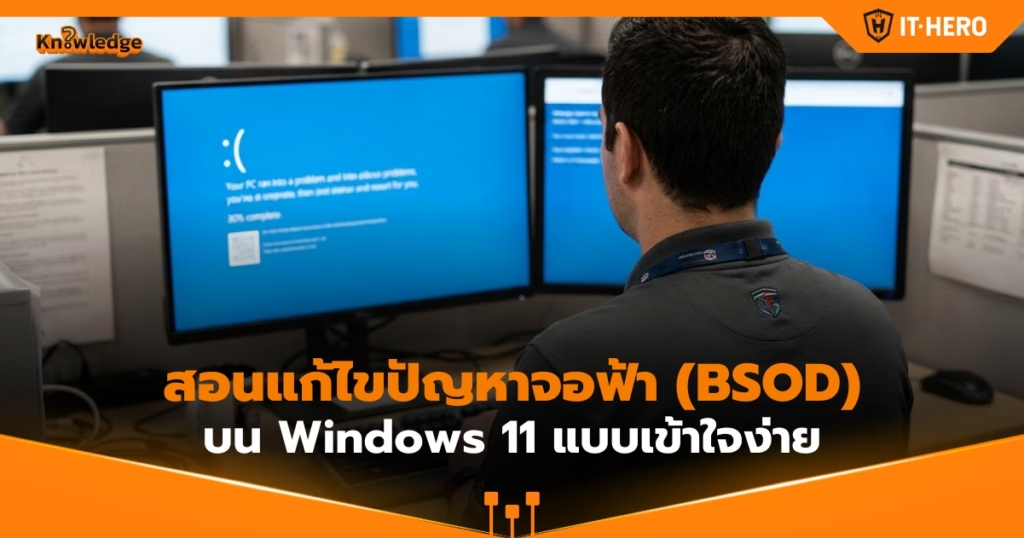
จอฟ้า หรือ Blue Screen of Death (BSOD) บน Windows 11 ไม่ได้แปลว่าเครื่องคอมพิวเตอร์ของคุณเสียเสมอไป ในมุมของ Windows เหตุการณ์นี้คือการที่ระบบพบข้อผิดพลาดระดับร้ายแรง หรือที่ Microsoft เรียกว่า Stop error, bug check หรือ kernel error จนไม่สามารถทำงานต่อได้อย่างปลอดภัย ระบบจึงหยุดตัวเองและรีสตาร์ตเพื่อป้องกันความเสียหายต่อข้อมูลหรืออุปกรณ์ภายในเครื่อง
สำหรับพนักงานออฟฟิศ ปัญหาจอฟ้ามักเกิดในจังหวะที่ไม่ควรเกิดที่สุด เช่น ระหว่างทำรายงาน ปิดงบ ประชุมผ่าน Microsoft Teams หรือเปิดไฟล์งานขนาดใหญ่ ทำให้หลายคนรู้สึกว่าเป็นเรื่องยากและต้องเรียกไอทีทันที แต่จากแนวทางของ Microsoft, Dell, HP และผู้ผลิตซอฟต์แวร์ความปลอดภัยรายใหญ่ พบว่าสาเหตุจำนวนมากมาจากไดรเวอร์ ซอฟต์แวร์ อุปกรณ์ที่เพิ่งเสียบเพิ่ม RAM ดิสก์ SSD ความร้อน หรือไฟล์ระบบเสียหาย ซึ่งหลายอย่างสามารถตรวจสอบเบื้องต้นได้ด้วยตัวเอง
บทความนี้จะช่วยให้คุณรับมือกับ BSOD Windows 11 ได้อย่างเป็นระบบ ลดเวลาหยุดงาน และช่วยให้ฝ่ายไอทีวิเคราะห์ต่อได้เร็วขึ้น หากปัญหานั้นซับซ้อนเกินกว่าจะแก้ด้วยตัวเอง
จอฟ้า Windows 11 คืออะไร และทำไมต้องสนใจ Stop code
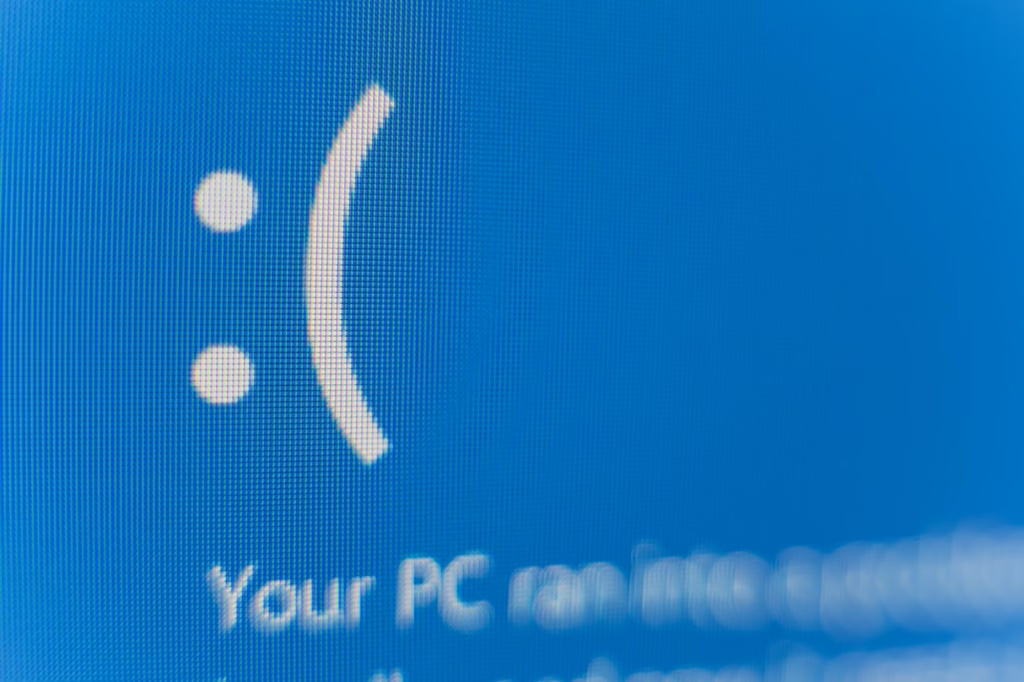
เมื่อ Windows 11 ขึ้นจอฟ้า คุณมักจะเห็นข้อความประมาณว่า Your device ran into a problem and needs to restart พร้อมเปอร์เซ็นต์การเก็บข้อมูล และมีรหัสสำคัญที่เรียกว่า Stop code อยู่บริเวณด้านล่างของหน้าจอ เช่น
- PAGE_FAULT_IN_NONPAGED_AREA
- MEMORY_MANAGEMENT
- IRQL_NOT_LESS_OR_EQUAL
- DPC_WATCHDOG_VIOLATION
- SYSTEM_SERVICE_EXCEPTION
- CRITICAL_PROCESS_DIED
Stop code คือเบาะแสสำคัญที่ช่วยบอกว่า Windows หยุดทำงานเพราะอะไร แม้จะไม่ได้บอกสาเหตุแบบ 100% แต่ช่วยจำกัดวงปัญหาได้มาก เช่น MEMORY_MANAGEMENT มักเกี่ยวข้องกับหน่วยความจำ RAM หรือไดรเวอร์ที่จัดการหน่วยความจำผิดพลาด ส่วน DPC_WATCHDOG_VIOLATION อาจเกี่ยวกับไดรเวอร์ SSD หรืออุปกรณ์จัดเก็บข้อมูลที่ตอบสนองช้าเกินไป
บางครั้งหน้าจอฟ้าอาจมีบรรทัด What failed พร้อมชื่อไฟล์ เช่น ntfs.sys หรือ nvlddmkm.sys ซึ่งเป็นข้อมูลสำคัญมาก เพราะช่วยบอกได้ว่าอาจเกี่ยวข้องกับระบบไฟล์ ดิสก์ หรือไดรเวอร์การ์ดจอ หากคุณถ่ายรูปหน้าจอฟ้าไว้ได้ จะช่วยให้การแก้ปัญหาง่ายขึ้นมาก
สิ่งที่ควรทำทันทีเมื่อเจอจอฟ้า
ก่อนจะแก้ไขอะไร ให้คุณตั้งสติและเก็บข้อมูลให้ได้มากที่สุด เพราะข้อมูลบนหน้าจออาจหายไปภายในไม่กี่วินาที เนื่องจาก Windows 11 มักรีสตาร์ตอัตโนมัติ
สิ่งที่ควรทำมีดังนี้
- ใช้มือถือถ่ายรูปหน้าจอฟ้าไว้ทันที
- จด Stop code ที่ปรากฏบนหน้าจอ
- สังเกตว่ามีชื่อไฟล์ตรง What failed หรือไม่
- จำเหตุการณ์ก่อนจอฟ้า เช่น เพิ่งอัปเดต Windows, เสียบอุปกรณ์ใหม่, ติดตั้งโปรแกรมใหม่, เปิดไฟล์ใหญ่ หรือเครื่องร้อนผิดปกติ
- บันทึกเวลาที่เกิดปัญหา เพื่อให้ฝ่ายไอทีตรวจสอบ Event Viewer หรือ Log ได้ง่าย
ข้อมูลเหล่านี้อาจดูเล็กน้อย แต่สำหรับการวิเคราะห์ปัญหา BSOD ถือว่ามีค่ามาก เพราะช่วยให้ไม่ต้องเดาสุ่มและลดเวลาการแก้ไขได้จริง
สาเหตุยอดนิยมของปัญหาจอฟ้าในออฟฟิศ
ปัญหาจอฟ้า Windows 11 ในสำนักงานมักไม่ได้เกิดจาก Windows เพียงอย่างเดียว โดยข้อมูลจากผู้เชี่ยวชาญด้านความปลอดภัยระบุว่า Stop error จำนวนมากเกี่ยวข้องกับไดรเวอร์ของบุคคลที่สาม เช่น ไดรเวอร์เครื่องพิมพ์ ไดรเวอร์การ์ดจอ ไดรเวอร์อุปกรณ์ USB ซอฟต์แวร์ VPN หรือโปรแกรมรักษาความปลอดภัยบางประเภท
สาเหตุที่พบบ่อยในออฟฟิศ ได้แก่
1. ไดรเวอร์มีปัญหาหรือไม่เข้ากับ Windows 11 พนักงานออฟฟิศมักใช้อุปกรณ์หลายชนิด เช่น เครื่องพิมพ์ สแกนเนอร์ กล้องเว็บแคม Docking station เมาส์ คีย์บอร์ด และจอเสริม หากไดรเวอร์เก่าหรือไม่รองรับ Windows 11 อย่างสมบูรณ์ อาจทำให้ระบบล่มได้
2. อัปเดต Windows หรือโปรแกรมแล้วเกิดความขัดแย้ง บางครั้งหลัง Windows Update เครื่องอาจเริ่มจอฟ้าบ่อย เพราะไดรเวอร์เดิมเข้ากันไม่ได้กับแพตช์ใหม่ หรือมีไฟล์ระบบบางส่วนอัปเดตไม่สมบูรณ์
3. RAM หรือ SSD เริ่มมีปัญหา อาการจอฟ้าแบบสุ่ม เปิดหลายโปรแกรมแล้วล่ม หรือเกิดระหว่างทำงานกับไฟล์ใหญ่ อาจสัมพันธ์กับ RAM หรือ SSD โดยเฉพาะเครื่องที่ใช้งานมาหลายปี
4. เครื่องร้อนเกินไป โน้ตบุ๊กที่วางบนโต๊ะอุดช่องระบายอากาศ ฝุ่นสะสม หรือพัดลมทำงานผิดปกติ อาจทำให้เครื่องร้อนจนระบบไม่เสถียรและเกิด BSOD ได้
5. ไฟล์ระบบ Windows เสียหาย ไฟดับ ปิดเครื่องค้าง กดปุ่ม Power ค้างบ่อย ๆ หรืออัปเดตล้มเหลว อาจทำให้ไฟล์ระบบบางส่วนเสียหาย ส่งผลให้ Windows ทำงานผิดพลาด
วิธีแก้ไขปัญหาจอฟ้า Windows 11 เบื้องต้นด้วยตัวเอง
ต่อไปนี้คือขั้นตอนที่เรียงจากง่ายไปยาก เหมาะสำหรับพนักงานออฟฟิศที่ต้องการแก้ปัญหาเบื้องต้นก่อนแจ้งฝ่ายไอที แนะนำให้ทำทีละขั้นตอน อย่าทำหลายอย่างพร้อมกัน เพราะจะทำให้ไม่รู้ว่าวิธีใดคือสาเหตุที่แก้ปัญหาได้จริง
ขั้นตอนที่ 1 ถอดอุปกรณ์ที่เพิ่งเสียบหรือเพิ่งติดตั้ง
หากจอฟ้าเกิดหลังจากคุณเสียบอุปกรณ์ใหม่ เช่น Printer, USB hub, External hard drive, Webcam, Docking station หรือจอเสริม ให้ลองถอดอุปกรณ์เหล่านั้นออกก่อน แล้วใช้งานเครื่องตามปกติสักระยะ
หากถอดแล้วไม่เกิดจอฟ้าอีก มีโอกาสสูงว่าอุปกรณ์หรือไดรเวอร์ของอุปกรณ์นั้นเป็นสาเหตุ จากนั้นคุณควรแจ้งฝ่ายไอทีเพื่ออัปเดตไดรเวอร์ หรือตรวจสอบความเข้ากันได้กับ Windows 11
ขั้นตอนที่ 2 อัปเดต Windows 11 ให้เป็นเวอร์ชันล่าสุด
Windows Update มักมีแพตช์แก้ปัญหาความเสถียร ความปลอดภัย และไดรเวอร์พื้นฐาน คุณสามารถตรวจสอบได้ที่ Settings > Windows Update > Check for updates
หลังอัปเดตเสร็จ ให้รีสตาร์ตเครื่องหนึ่งครั้ง แม้ระบบจะไม่ได้บังคับก็ตาม เพราะการรีสตาร์ตช่วยให้ไฟล์ระบบและไดรเวอร์โหลดใหม่อย่างสมบูรณ์
อย่างไรก็ตาม หากจอฟ้าเริ่มเกิดทันทีหลังอัปเดต Windows ให้จดวันที่อัปเดตไว้ เพราะอาจต้องถอนอัปเดตล่าสุดหรือใช้ System Restore ในขั้นตอนถัดไป
ขั้นตอนที่ 3 อัปเดตไดรเวอร์ที่เกี่ยวข้อง
ไดรเวอร์เป็นหนึ่งในต้นเหตุหลักของ BSOD การอัปเดตไดรเวอร์จึงเป็นขั้นตอนสำคัญ โดยเฉพาะไดรเวอร์เหล่านี้
- ไดรเวอร์การ์ดจอ
- ไดรเวอร์ชิปเซ็ต
- ไดรเวอร์ Wi-Fi และ LAN
- ไดรเวอร์เสียง
- ไดรเวอร์เครื่องพิมพ์และสแกนเนอร์
- ไดรเวอร์ Docking station หรือ USB-C hub
วิธีที่ปลอดภัยที่สุดคือดาวน์โหลดไดรเวอร์จากเว็บไซต์ผู้ผลิตเครื่อง เช่น Dell, HP, Lenovo, ASUS หรือ Acer หรือให้ฝ่ายไอทีช่วยติดตั้งผ่านระบบจัดการกลางขององค์กร ไม่แนะนำให้ดาวน์โหลดไดรเวอร์จากเว็บแปลก ๆ เพราะอาจเสี่ยงมัลแวร์หรือได้ไฟล์ที่ไม่ถูกต้อง
ขั้นตอนที่ 4 ใช้คำสั่ง SFC และ DISM ซ่อมไฟล์ระบบ
หากสงสัยว่าไฟล์ระบบ Windows เสียหาย คุณสามารถใช้เครื่องมือในตัวของ Windows เพื่อซ่อมแซมได้ โดยทำตามนี้
- คลิกขวาที่ปุ่ม Start
- เลือก Terminal Admin หรือ Windows Terminal Admin
- รันคำสั่งต่อไปนี้ทีละคำสั่ง
DISM /Online /Cleanup-Image /RestoreHealth
รอให้ทำงานจนเสร็จ จากนั้นรันคำสั่ง
sfc /scannow
คำสั่ง DISM จะช่วยตรวจสอบและซ่อมแซมอิมเมจของ Windows ส่วน SFC จะตรวจสอบไฟล์ระบบที่สำคัญและแทนที่ไฟล์ที่เสียหาย หลังรันเสร็จควรรีสตาร์ตเครื่องและทดสอบใช้งานอีกครั้ง
ขั้นตอนที่ 5 เข้า Safe Mode เพื่อตรวจสอบปัญหา
Safe Mode คือโหมดที่ Windows โหลดเฉพาะไดรเวอร์และบริการพื้นฐาน หากเครื่องไม่จอฟ้าใน Safe Mode แต่จอฟ้าเมื่อเข้าโหมดปกติ แสดงว่าปัญหาอาจมาจากไดรเวอร์ โปรแกรมเริ่มต้น หรือซอฟต์แวร์บางตัว
วิธีเข้า Safe Mode บน Windows 11 ทำได้โดยไปที่ Settings > System > Recovery > Advanced startup > Restart now จากนั้นเลือก Troubleshoot > Advanced options > Startup Settings > Restart แล้วกดหมายเลขเพื่อเลือก Safe Mode
เมื่อเข้า Safe Mode แล้ว คุณสามารถถอนโปรแกรมที่เพิ่งติดตั้ง ถอนไดรเวอร์ที่สงสัย หรือสำรองไฟล์สำคัญก่อนให้ฝ่ายไอทีตรวจสอบต่อได้
ขั้นตอนที่ 6 ใช้ System Restore ย้อนระบบกลับก่อนเกิดปัญหา
หากเครื่องเริ่มจอฟ้าหลังติดตั้งโปรแกรม อัปเดตไดรเวอร์ หรืออัปเดต Windows การใช้ System Restore อาจช่วยให้ระบบกลับไปยังจุดที่ยังทำงานปกติได้ โดยไม่กระทบไฟล์เอกสารส่วนใหญ่ของคุณ
ให้ค้นหา Create a restore point จาก Start Menu จากนั้นเลือก System Restore และเลือกจุดคืนค่าก่อนวันที่เริ่มมีปัญหา หากองค์กรของคุณเปิดใช้งาน Restore Point ไว้ วิธีนี้มักช่วยแก้ปัญหาที่เกิดจากซอฟต์แวร์หรือไดรเวอร์ได้ดี
วิธีตรวจสอบเพิ่มเติมก่อนแจ้งฝ่ายไอที
หากทำตามขั้นตอนพื้นฐานแล้วยังเกิด BSOD ซ้ำ คุณควรรวบรวมข้อมูลให้พร้อมก่อนส่งต่อ เรื่องนี้ช่วยให้ฝ่ายไอทีแก้ปัญหาได้เร็วขึ้นและไม่ต้องเริ่มจากศูนย์
ข้อมูลที่ควรแจ้ง ได้แก่
- Stop code ที่พบ
- รูปถ่ายหน้าจอฟ้า
- วันและเวลาที่เกิดปัญหา
- งานที่กำลังทำก่อนเครื่องล่ม เช่น เปิด Zoom, ใช้ Excel, ต่อ VPN, พิมพ์งาน หรือเปิดไฟล์จาก Network Drive
- อุปกรณ์ที่เชื่อมต่ออยู่กับเครื่อง
- โปรแกรมหรือไดรเวอร์ที่เพิ่งติดตั้ง
- ความถี่ของปัญหา เช่น วันละครั้ง สัปดาห์ละครั้ง หรือเกิดทุกครั้งเมื่อเปิดโปรแกรมใดโปรแกรมหนึ่ง
คุณยังสามารถบอกฝ่ายไอทีได้ด้วยว่าได้ลองทำอะไรไปแล้ว เช่น อัปเดต Windows, ถอดอุปกรณ์ USB, รัน SFC และ DISM หรือเข้า Safe Mode แล้วผลเป็นอย่างไร รายละเอียดเหล่านี้ช่วยลด Downtime ได้มาก
เมื่อไรควรหยุดแก้เองและส่งต่อให้ฝ่ายไอที
แม้หลายกรณีคุณจะแก้ไขปัญหาจอฟ้า Windows 11 เบื้องต้นได้ แต่บางสถานการณ์ไม่ควรฝืนแก้เอง เพราะอาจเสี่ยงข้อมูลสูญหายหรือทำให้ปัญหาหนักขึ้น
ควรส่งต่อให้ฝ่ายไอทีทันทีหากพบอาการเหล่านี้
- จอฟ้าซ้ำหลายครั้งในวันเดียว
- เครื่องบูตเข้า Windows ไม่ได้
- มีเสียงผิดปกติจากเครื่องหรือเครื่องร้อนมาก
- มีข้อความเกี่ยวกับดิสก์หรือไฟล์ระบบ เช่น ntfs.sys
- เปิดไฟล์งานแล้วเครื่องล่มทุกครั้ง
- จอฟ้าหลังตกหล่น น้ำหก หรือไฟกระชาก
- เครื่องมีข้อมูลสำคัญที่ยังไม่ได้สำรอง
- เป็นเครื่องของบริษัทที่มีนโยบายห้ามติดตั้งหรือแก้ไขระบบเอง
ในกรณีเหล่านี้ การให้ฝ่ายไอทีตรวจสอบด้วยเครื่องมือเฉพาะ เช่น Memory Diagnostic, Event Viewer, Reliability Monitor, Dump file analysis หรือทดสอบ SSD จะปลอดภัยกว่า
เคล็ดลับป้องกันจอฟ้าใน Windows 11 สำหรับพนักงานออฟฟิศ
การป้องกันย่อมดีกว่าการแก้ปัญหา โดยเฉพาะเมื่อคอมพิวเตอร์เป็นเครื่องมือหลักในการทำงานประจำวัน คุณสามารถลดความเสี่ยงของ BSOD ได้ด้วยแนวทางง่าย ๆ ต่อไปนี้
- อัปเดต Windows และโปรแกรมสำคัญอย่างสม่ำเสมอ
- รีสตาร์ตเครื่องอย่างน้อยสัปดาห์ละ 1 ครั้ง เพื่อเคลียร์การทำงานค้างของระบบ
- หลีกเลี่ยงการกดปุ่ม Power ค้างเพื่อปิดเครื่อง ยกเว้นจำเป็นจริง ๆ
- ใช้อุปกรณ์เสริมที่ได้รับอนุมัติจากองค์กร
- ไม่ติดตั้งโปรแกรมเถื่อนหรือไดรเวอร์จากแหล่งที่ไม่น่าเชื่อถือ
- สำรองไฟล์งานสำคัญไว้บน OneDrive, SharePoint หรือระบบกลางของบริษัท
- วางโน้ตบุ๊กในตำแหน่งที่ระบายอากาศดี
- แจ้งฝ่ายไอทีทันทีเมื่อเครื่องเริ่มมีอาการแปลก เช่น ค้างบ่อย รีสตาร์ตเอง หรือพัดลมดังผิดปกติ
สรุป จอฟ้าไม่น่ากลัว หากคุณรู้วิธีรับมืออย่างเป็นระบบ
ปัญหาจอฟ้า BSOD บน Windows 11 อาจดูน่าตกใจ แต่ในหลายกรณีสามารถวิเคราะห์และแก้ไขเบื้องต้นได้ด้วยขั้นตอนที่ไม่ซับซ้อน เริ่มจากถ่ายรูป Stop code, จดเหตุการณ์ก่อนเกิดปัญหา, ถอดอุปกรณ์ที่เพิ่งเสียบ, อัปเดต Windows และไดรเวอร์, ใช้คำสั่ง SFC และ DISM, เข้า Safe Mode หรือใช้ System Restore หากจำเป็น
สิ่งสำคัญคืออย่าแก้แบบเดาสุ่ม และอย่าลืมเก็บข้อมูลก่อนส่งต่อให้ฝ่ายไอที เพราะข้อมูลเล็ก ๆ อย่าง Stop code หรือช่วงเวลาที่เกิดปัญหา อาจเป็นกุญแจสำคัญในการแก้ไขได้เร็วขึ้น
หากองค์กรของคุณพบปัญหา Windows 11 จอฟ้าบ่อย เครื่องทำงานไม่เสถียร หรือพนักงานต้องเสียเวลารอแก้คอมพิวเตอร์ซ้ำ ๆ ทีมงานของเราพร้อมช่วยวางระบบตรวจสอบ ดูแลอุปกรณ์ อัปเดตแพตช์ และสร้างคู่มือ IT Support สำหรับพนักงานในองค์กร เพื่อให้ทุกคนทำงานได้ต่อเนื่อง ปลอดภัย และลด Downtime ได้อย่างเป็นรูปธรรม
ต้องการให้ทีมงานของเราช่วยตรวจสอบปัญหาจอฟ้า Windows 11 หรือวางแนวทางดูแลคอมพิวเตอร์ในออฟฟิศของคุณ? ติดต่อเราเพื่อรับคำปรึกษาเบื้องต้นได้เลย
สนใจใช้บริการ IT Support Outsource ให้เรา IT-Hero เป็น 1 ในทางเลือกของคุณ แอดไลน์ @ithero เพื่อสอบถามเพิ่มเติมได้เลยครับ
#ithero #itsupport #itsolution #ไอทีฮีโร่ #ไอทีซัพพอร์ท #วางระบบไอที #แก้ไขปัญหาไอที #อัพเดทไอที #อัพเดทซอฟต์แวร์ #บริการไอทีซัพพอร์ท #itservices
มีปัญหาไอที นึกถึง IT-Hero
เราคือผู้ให้บริการดูแลและแก้ไขปัญหาระบบคอมพิวเตอร์ IT Support & MA ซึ่งเราคือตัวกลางที่จะช่วย SMEs แก้ไขปัญหาด้านไอทีแบบครบวงจร และช่วยปรับธุรกิจของคุณให้ก้าวทันโลกยุคดิจิทัลด้วยบริการด้านไอที
ครบ จบ ทุกโซลูชั่น
- วิเคราะห์พร้อมออกแบบระบบให้เหมาะกับธุรกิจคุณ
- ดูแลแก้ไขปัญหาและจำหน่ายทั้ง Hardware, Software
- ออกแบบติดตั้งระบบสายนำสัญญาณเครือข่าย Network
- ออกแบบ Website, Application
- ระบบ Cloud Solution
- ระบบ ERP Implement
ติดต่องานบริการทางด้านไอที ได้ที่
Email : bds@goconnext.com
Tel. : 02-573–7646
Line OA : @ithero
#เปลี่ยนเรื่องไอทีปวดหัวให้เป็นเรื่องของเรา

ติดตามเราทาง Social Media ได้ที่:
#ithero #itsupport #itsolution #ดูแลระบบไอที#ไอทีฮีโร่ #ไอทีซัพพอร์ท #วางระบบไอที #แก้ไขปัญหาไอที #อัพเดทไอที #อัพเดทซอฟต์แวร์ #บริการไอทีซัพพอร์ท #itservices #อัพเดทความปลอดภัย #ไมโครซอฟต์ #security policy #microsoft entra id #ความปลอดภัย