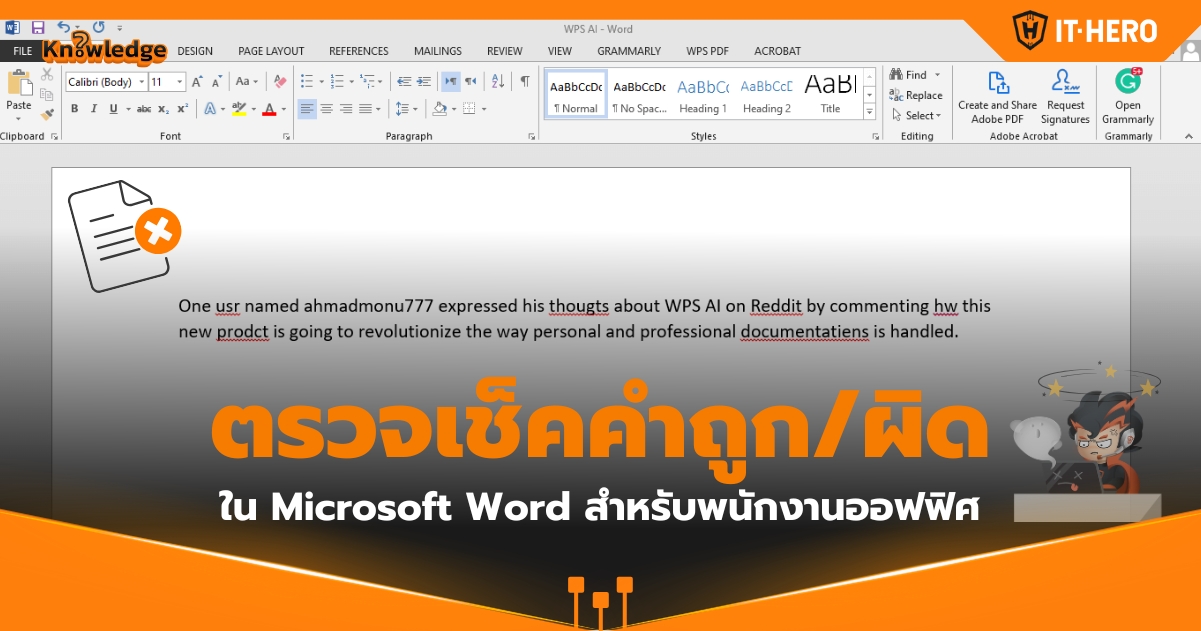
เคยไหมครับ ทำเอกสารสำคัญเสร็จแล้วส่งให้หัวหน้าหรือลูกค้าไปเรียบร้อย แต่เพิ่งมาเห็นทีหลังว่ามีคำสะกดผิด เว้นวรรคผิด หรือใช้ภาษาอังกฤษผิดไวยากรณ์ ? ข้อผิดพลาดเล็ก ๆ ในเอกสารออฟฟิศอาจกระทบความน่าเชื่อถือได้มากกว่าที่คิด
บทความนี้จะพาคุณตั้งค่าและใช้งานเครื่องมือตรวจเช็คคำถูก/ผิดใน Microsoft Word อย่างถูกวิธี ตั้งแต่ Spell Check, Grammar Check, Microsoft Editor ไปจนถึงการตั้งค่าภาษาให้รองรับงานหลายภาษาแบบ Multi-language
ตรวจเช็คคำถูก/ผิด ใน Microsoft Word ทำอย่างไร?
การทำงานเอกสารในออฟฟิศไม่ว่าจะเป็นรายงานการประชุม ใบเสนอราคา สัญญา จดหมายราชการ เอกสารนำเสนอ หรืออีเมลที่ต้องแนบไฟล์ Word สิ่งหนึ่งที่เรามักมองข้ามคือ “ความถูกต้องของภาษา” เพราะต่อให้เนื้อหาดี ข้อมูลครบ แต่ถ้ามีคำสะกดผิด ไวยากรณ์ผิด หรือใช้ภาษาปะปนกันแบบไม่เป็นระบบ เอกสารนั้นอาจดูไม่มืออาชีพทันที
ข่าวดีคือ Microsoft Word มีเครื่องมือช่วยตรวจเช็คคำถูก/ผิดที่ใช้งานง่ายมาก ไม่ว่าจะเป็นการขีดเส้นใต้คำผิดอัตโนมัติ การกดตรวจทั้งเอกสารด้วยปุ่ม F7 การใช้ Microsoft Editor สำหรับตรวจไวยากรณ์และสไตล์การเขียน รวมถึงการตั้งค่าภาษาไทย อังกฤษ หรือหลายภาษาในเอกสารเดียวกัน ทีมงานของเรารวบรวมวิธีใช้งานแบบเข้าใจง่าย เพื่อให้คุณนำไปใช้ได้ทันทีในงานประจำวัน
ทำไมพนักงานออฟฟิศควรใช้เครื่องมือตรวจคำผิดใน Microsoft Word
หลายคนคิดว่าการตรวจคำผิดเป็นขั้นตอนเล็ก ๆ ที่ทำตอนสุดท้ายก็พอ แต่ในความเป็นจริง เครื่องมือตรวจคำถูก/ผิดใน Microsoft Word ช่วยลดความเสี่ยงได้หลายด้าน เช่น
- ลดข้อผิดพลาดในเอกสารสำคัญ เช่น สัญญา หนังสือราชการ รายงานผู้บริหาร หรือเอกสารส่งลูกค้า
- เพิ่มความเป็นมืออาชีพ เอกสารที่สะอาด อ่านง่าย และสะกดถูกช่วยสร้างภาพลักษณ์ที่ดีให้กับคุณและองค์กร
- ประหยัดเวลาในการตรวจทาน โดยเฉพาะเอกสารยาวหลายหน้า Word สามารถช่วยไล่ตรวจทีละจุดได้อย่างเป็นระบบ
- รองรับการทำงานหลายภาษา เหมาะกับออฟฟิศที่ใช้ทั้งภาษาไทยและภาษาอังกฤษในเอกสารเดียวกัน
- ช่วยให้การสื่อสารชัดเจนขึ้น เพราะ Microsoft Editor ไม่ได้ดูแค่คำผิด แต่ยังช่วยแนะนำเรื่องความกระชับ ความชัดเจน และระดับความเป็นทางการของข้อความ
สัญลักษณ์เส้นใต้ใน Microsoft Word หมายถึงอะไร?
เมื่อคุณพิมพ์เอกสารใน Word อาจเห็นเส้นหยักสีต่าง ๆ ใต้ข้อความ ซึ่งเป็นสัญญาณจากระบบตรวจสอบภาษา โดยทั่วไปจะพบได้บ่อยดังนี้
เส้นหยักสีแดง
เส้นสีแดงมักหมายถึง คำที่อาจสะกดผิด หรือคำที่ไม่มีอยู่ในพจนานุกรมของ Word เช่น ชื่อบริษัท ชื่อสินค้า คำเฉพาะทางเทคนิค หรือคำทับศัพท์บางคำ
วิธีแก้คือคลิกขวาที่คำที่มีเส้นแดง จากนั้น Word จะแสดงคำแนะนำ หากคำแนะนำถูกต้องให้เลือกแก้ได้ทันที แต่ถ้าคำนั้นถูกต้องอยู่แล้ว เช่น ชื่อแบรนด์หรือชื่อเฉพาะ คุณสามารถเลือก Add to Dictionary เพื่อเพิ่มคำลงในพจนานุกรมส่วนตัวได้
เส้นหยักสีน้ำเงิน
เส้นสีน้ำเงินมักเกี่ยวข้องกับ ไวยากรณ์ การใช้คำ หรือรูปประโยค โดยเฉพาะในภาษาอังกฤษ เช่น ใช้ tense ไม่ถูก ใช้ article ผิด หรือประโยคไม่ชัดเจน เครื่องมือนี้มีประโยชน์มากสำหรับพนักงานออฟฟิศที่ต้องทำเอกสารภาษาอังกฤษเป็นประจำ
วิธีตรวจเช็คคำถูก/ผิดแบบง่ายที่สุดด้วยปุ่ม F7
หนึ่งในวิธีที่เร็วที่สุดในการตรวจคำผิดใน Microsoft Word คือการกดปุ่ม F7 บนคีย์บอร์ด วิธีนี้เหมาะมากสำหรับการตรวจเอกสารทั้งไฟล์ก่อนส่งงาน
ขั้นตอนมีดังนี้
- เปิดเอกสาร Microsoft Word ที่ต้องการตรวจ
- กดปุ่ม F7 บนคีย์บอร์ด
- Word จะเปิดหน้าต่างตรวจสอบ หรือแถบ Microsoft Editor ขึ้นมา
- ระบบจะแสดงคำที่อาจสะกดผิด ไวยากรณ์ผิด หรือข้อความที่ควรปรับปรุง
- เลือกคำแนะนำที่เหมาะสม เช่น Change, Ignore Once, Ignore All หรือ Add to Dictionary
- ตรวจไปเรื่อย ๆ จนครบทั้งเอกสาร
ข้อดีของการกด F7 คือคุณไม่ต้องเลื่อนหาเส้นใต้ทีละจุดเอง Word จะพาคุณตรวจแบบเป็นลำดับ เหมาะกับเอกสารที่มีหลายหน้า หรือเอกสารสำคัญที่ต้องการความละเอียดก่อนส่งให้ผู้บริหารหรือลูกค้า
ใช้เมนู Review เพื่อตรวจ Spelling และ Grammar
ถ้าคุณไม่ถนัดใช้คีย์ลัด สามารถตรวจคำถูก/ผิดผ่านเมนูใน Word ได้เช่นกัน
ให้ไปที่แท็บ Review จากนั้นเลือก Editor หรือ Spelling & Grammar ขึ้นอยู่กับเวอร์ชันของ Microsoft Word ที่คุณใช้ หากเป็น Microsoft 365 รุ่นใหม่ ส่วนใหญ่จะใช้ชื่อว่า Microsoft Editor ซึ่งมีความสามารถมากกว่าการตรวจสะกดคำแบบเดิม
ในหน้าต่าง Editor คุณจะเห็นหมวดหมู่การตรวจ เช่น
- Spelling ตรวจคำสะกดผิด
- Grammar ตรวจไวยากรณ์
- Clarity แนะนำให้ข้อความชัดเจนขึ้น
- Conciseness แนะนำให้เขียนกระชับขึ้น
- Formality ตรวจระดับความเป็นทางการของภาษา
- Vocabulary แนะนำคำที่เหมาะสมหรือหลีกเลี่ยงการใช้คำซ้ำ
ฟีเจอร์เหล่านี้ช่วยให้เอกสารของคุณไม่ได้แค่ “ไม่มีคำผิด” แต่ยังอ่านลื่น เป็นมืออาชีพ และเหมาะกับบริบทของงานมากขึ้น
Microsoft Editor คืออะไร และช่วยงานเอกสารอย่างไร?
Microsoft Editor คือเครื่องมือช่วยพิสูจน์อักษรอัจฉริยะใน Microsoft Word โดยเฉพาะผู้ใช้ Microsoft 365 จะได้ใช้ความสามารถขั้นสูงมากขึ้น ไม่ใช่แค่ตรวจคำผิดธรรมดา แต่ยังช่วยวิเคราะห์บริบทของประโยค ตรวจความชัดเจน ความกระชับ และโทนของภาษา
ตัวอย่างเช่น ถ้าคุณเขียนอีเมลหรือรายงานภาษาอังกฤษยาว ๆ Editor อาจแนะนำให้เปลี่ยนประโยคที่ซับซ้อนให้สั้นลง หรือปรับคำให้เป็นทางการมากขึ้น นอกจากนี้ยังช่วยตรวจคำที่อาจไม่เหมาะสมในบริบทการทำงานสมัยใหม่ เช่น ภาษาที่ไม่ครอบคลุมหรืออาจสื่อความหมายผิด
สำหรับพนักงานออฟฟิศที่ต้องติดต่อกับลูกค้าต่างชาติ ทำรายงานภาษาอังกฤษ หรือเขียนเอกสารสองภาษา Microsoft Editor ถือเป็นตัวช่วยที่ช่วยลดความกังวลได้มาก
วิธีตั้งค่าการตรวจคำผิดอัตโนมัติใน Microsoft Word
หาก Word ของคุณไม่ขีดเส้นใต้คำผิด หรือไม่ตรวจไวยากรณ์อัตโนมัติ อาจเกิดจากการตั้งค่าถูกปิดอยู่ คุณสามารถเปิดได้ตามขั้นตอนนี้
- ไปที่ File
- เลือก Options
- เลือกเมนู Proofing
- เปิดตัวเลือก Check spelling as you type
- เปิดตัวเลือก Mark grammar errors as you type
- กด OK เพื่อบันทึกการตั้งค่า
หลังจากเปิดใช้งานแล้ว Word จะเริ่มตรวจคำสะกดและไวยากรณ์ระหว่างที่คุณพิมพ์ทันที ช่วยให้แก้ไขได้ตั้งแต่ต้น ไม่ต้องรอไปตรวจตอนท้ายเอกสาร
การตั้งค่าภาษาไทยและภาษาอังกฤษสำหรับเอกสาร Multi-language
หนึ่งในปัญหาที่พนักงานออฟฟิศเจอบ่อยคือ เอกสารมีทั้งภาษาไทยและภาษาอังกฤษ แต่ Word ตรวจผิดภาษา เช่น ข้อความภาษาอังกฤษถูกตั้งเป็นภาษาไทย หรือข้อความภาษาไทยถูกตั้งเป็นภาษาอังกฤษ ทำให้ขึ้นเส้นแดงเต็มหน้า ทั้งที่ไม่ได้สะกดผิดจริง
วิธีตั้งค่าภาษาใน Word ทำได้ดังนี้
- ลากคลุมข้อความที่ต้องการตั้งภาษา
- ไปที่แท็บ Review
- เลือก Language
- เลือก Set Proofing Language
- เลือกภาษาที่ถูกต้อง เช่น Thai หรือ English
- กด OK
ถ้าเอกสารของคุณมีหลายภาษา ควรตั้งค่าภาษาให้ถูกต้องเป็นส่วน ๆ เช่น ย่อหน้าภาษาไทยตั้งเป็น Thai ส่วนย่อหน้าภาษาอังกฤษตั้งเป็น English วิธีนี้จะช่วยให้ Spell Check และ Grammar Check ทำงานแม่นยำขึ้นมาก
เปิดใช้ Detect Language Automatically ดีไหม?
ในเมนู Set Proofing Language จะมีตัวเลือก Detect language automatically หรือการตรวจจับภาษาอัตโนมัติ ฟีเจอร์นี้เหมาะกับเอกสารที่มีข้อความแต่ละภาษาค่อนข้างชัดเจน เช่น ย่อหน้าหนึ่งเป็นภาษาไทย อีกย่อหน้าหนึ่งเป็นภาษาอังกฤษ
อย่างไรก็ตาม หากเอกสารมีคำทับศัพท์จำนวนมาก ชื่อเฉพาะ หรือประโยคที่ปนไทยอังกฤษในบรรทัดเดียว ระบบอาจเดาภาษาผิดได้ ดังนั้นสำหรับเอกสารสำคัญ ทีมงานของเราแนะนำให้ตรวจและตั้งค่าภาษาด้วยตัวเองในส่วนที่สำคัญ เพื่อให้ผลลัพธ์แม่นยำที่สุด
เพิ่มคำเฉพาะลงใน Dictionary เพื่อลดการแจ้งเตือนผิดพลาด
ในงานออฟฟิศมักมีคำเฉพาะ เช่น ชื่อบริษัท ชื่อผลิตภัณฑ์ ชื่อระบบไอที ตัวย่อโครงการ หรือศัพท์เฉพาะในองค์กร คำเหล่านี้อาจถูก Word ขีดเส้นแดงแม้จะสะกดถูกแล้ว
วิธีแก้คือคลิกขวาที่คำนั้น แล้วเลือก Add to Dictionary หลังจากเพิ่มแล้ว Word จะจดจำคำนี้ และไม่แจ้งว่าเป็นคำผิดอีกในอนาคต
แต่ควรใช้อย่างระมัดระวัง อย่าเพิ่มคำที่ยังไม่แน่ใจว่าสะกดถูก เพราะถ้าเพิ่มคำผิดลงไป ระบบจะถือว่าคำนั้นถูกต้องเสมอ ทางที่ดีควรตรวจสอบกับคู่มือแบรนด์ เอกสารมาตรฐาน หรือเว็บไซต์ทางการขององค์กรก่อนเพิ่มคำลงในพจนานุกรม
คำสั่ง Ignore Once, Ignore All และ Add to Dictionary ต่างกันอย่างไร?
เมื่อ Word แจ้งคำผิด คุณจะเห็นตัวเลือกหลายแบบ ซึ่งควรใช้ให้ถูกสถานการณ์
- Ignore Once คือการข้ามเฉพาะจุดนี้ครั้งเดียว เหมาะกับคำที่คุณไม่ต้องการแก้ในตำแหน่งนั้น
- Ignore All คือการข้ามคำเดียวกันทั้งหมดในเอกสาร เหมาะกับคำเฉพาะที่ใช้ซ้ำหลายครั้ง แต่ยังไม่อยากเพิ่มลง Dictionary
- Add to Dictionary คือการเพิ่มคำเข้าไปในพจนานุกรมส่วนตัว เหมาะกับคำที่มั่นใจว่าสะกดถูกและจะใช้บ่อยในอนาคต
การเลือกใช้ให้ถูกจะช่วยให้ขั้นตอนตรวจเอกสารเร็วขึ้น และลดการแจ้งเตือนที่ไม่จำเป็น
Checklist ก่อนส่งเอกสารสำคัญ
ก่อนส่งเอกสารให้หัวหน้า ลูกค้า หรือทีมอื่น ๆ ลองใช้ Checklist นี้เพื่อความมั่นใจ
- กด F7 เพื่อตรวจทั้งเอกสาร
- เช็คว่าเอกสารถูกตั้งค่าภาษาถูกต้อง ทั้ง Thai และ English
- ตรวจชื่อคน ชื่อบริษัท และตัวเลขสำคัญด้วยตัวเอง เพราะระบบอาจไม่รู้บริบท
- อ่านหัวข้อ ตาราง และเชิงอรรถ เพราะบางครั้งผู้เขียนมักลืมตรวจส่วนเหล่านี้
- ตรวจคำทับศัพท์และคำเฉพาะทางให้ตรงกับมาตรฐานองค์กร
- บันทึกไฟล์เวอร์ชันสุดท้ายก่อนส่ง
แม้ Microsoft Word จะช่วยตรวจคำถูก/ผิดได้ดีมาก แต่การตรวจทานด้วยสายตามนุษย์ยังสำคัญ โดยเฉพาะข้อมูลที่เกี่ยวกับตัวเลข วันที่ ชื่อบุคคล เงื่อนไขทางธุรกิจ และรายละเอียดทางกฎหมาย
สรุป: ตรวจคำถูก/ผิดใน Microsoft Word ง่ายกว่าที่คิด
การตรวจเช็คคำถูก/ผิดใน Microsoft Word เป็นทักษะพื้นฐานที่พนักงานออฟฟิศทุกคนควรใช้ให้คล่อง เพราะช่วยลดความผิดพลาด เพิ่มความน่าเชื่อถือ และทำให้เอกสารดูเป็นมืออาชีพมากขึ้น เพียงคุณรู้จักใช้ปุ่ม F7, เมนู Review > Editor, การตั้งค่า Proofing, รวมถึงการตั้งค่าภาษาแบบ Multi-language ก็สามารถยกระดับคุณภาพงานเอกสารได้ทันที
หากองค์กรของคุณต้องทำเอกสารจำนวนมาก หรือมีการทำงานหลายภาษาเป็นประจำ การตั้งค่าระบบ Microsoft Word และ Microsoft 365 ให้เหมาะสมตั้งแต่ต้นจะช่วยประหยัดเวลาการทำงาน ลดความผิดพลาดซ้ำ ๆ และทำให้ทีมสื่อสารได้อย่างมั่นใจมากขึ้น
หากคุณต้องการคำแนะนำเพิ่มเติมเกี่ยวกับการตั้งค่า Microsoft Word, Microsoft 365 หรือเครื่องมือไอทีสำหรับเพิ่มประสิทธิภาพในออฟฟิศ ทีมงานของเราพร้อมช่วยคุณวางระบบให้ใช้งานง่าย ปลอดภัย และเหมาะกับรูปแบบการทำงานของทีมคุณ”
สนใจใช้บริการ IT Support Outsource ให้เรา IT-Hero เป็น 1 ในทางเลือกของคุณ แอดไลน์ @ithero เพื่อสอบถามเพิ่มเติมได้เลยครับ
#ithero #itsupport #itsolution #ไอทีฮีโร่ #ไอทีซัพพอร์ท #วางระบบไอที #แก้ไขปัญหาไอที #อัพเดทไอที #อัพเดทซอฟต์แวร์ #บริการไอทีซัพพอร์ท #itservices
มีปัญหาไอที นึกถึง IT-Hero
เราคือผู้ให้บริการดูแลและแก้ไขปัญหาระบบคอมพิวเตอร์ IT Support & MA ซึ่งเราคือตัวกลางที่จะช่วย SMEs แก้ไขปัญหาด้านไอทีแบบครบวงจร และช่วยปรับธุรกิจของคุณให้ก้าวทันโลกยุคดิจิทัลด้วยบริการด้านไอที
ครบ จบ ทุกโซลูชั่น
- วิเคราะห์พร้อมออกแบบระบบให้เหมาะกับธุรกิจคุณ
- ดูแลแก้ไขปัญหาและจำหน่ายทั้ง Hardware, Software
- ออกแบบติดตั้งระบบสายนำสัญญาณเครือข่าย Network
- ออกแบบ Website, Application
- ระบบ Cloud Solution
- ระบบ ERP Implement
ติดต่องานบริการทางด้านไอที ได้ที่
Email : bds@goconnext.com
Tel. : 02-573–7646
Line OA : @ithero
#เปลี่ยนเรื่องไอทีปวดหัวให้เป็นเรื่องของเรา

#ithero #itsupport #itsolution #ดูแลระบบไอที#ไอทีฮีโร่ #ไอทีซัพพอร์ท #วางระบบไอที #แก้ไขปัญหาไอที #อัพเดทไอที #อัพเดทซอฟต์แวร์ #บริการไอทีซัพพอร์ท #itservices #อัพเดทความปลอดภัย #ไมโครซอฟต์ #security policy #microsoft entra id #ความปลอดภัย