Skip to content
Home » หยุด! ก่อนข้อมูลหาย 5 สิ่งที่ต้องทำทันที เมื่อสงสัยว่า “คอมติดไวรัส”

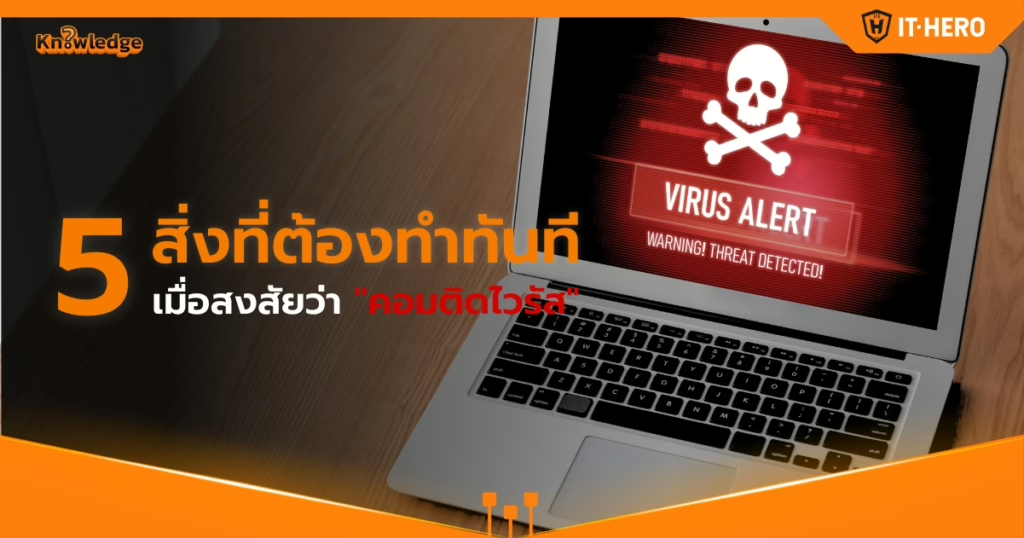
หยุด! ก่อนข้อมูลหาย 5 สิ่งที่ต้องทำทันที เมื่อสงสัยว่า “คอมติดไวรัส”

IT-Hero_5 Things to Do Immediately When You Suspect Your Computer Has a Virus

ทุกวินาทีมีความหมาย เมื่อสงสัยว่าเครื่องถูกโจมตี การตัดสินใจที่ผิดพลาดอาจทำให้ข้อมูลสำคัญขององค์กรเสียหาย

ในปี 2024 เหตุการณ์ Ransomware โจมตีองค์กรในไทยเพิ่มขึ้นกว่า 40% เฉลี่ยแล้วองค์กรใช้เวลา 23 วัน ในการกู้คืนข้อมูล และค่าใช้จ่ายเฉลี่ยต่อครั้งสูงถึงหลักล้านบาท สิ่งที่คุณทำใน 5 นาทีแรก อาจเป็นตัวกำหนดว่าข้อมูลขององค์กรจะรอดหรือไม่

🔍 อาการเหล่านี้คือสัญญาณเตือน

  • โปรแกรมเปิดเองหรือปิดเองโดยไม่ได้สั่ง
  • รหัสผ่านใช้ไม่ได้ทั้งที่ไม่ได้เปลี่ยน
  • เครื่องช้าผิดปกติโดยไม่มีสาเหตุ
  • พัดลมหรือ CPU ทำงานหนักตลอดเวลา
  • ไฟล์เปลี่ยนนามสกุลหรือเปิดไม่ได้
  • อินเทอร์เน็ตช้าลงมากผิดปกติ
  • มีป๊อปอัพแปลกๆ หรือหน้าต่างเรียกเงิน
  • เพื่อนร้องเรียนว่าได้รับอีเมลแปลกจากคุณ

5 ขั้นตอนฉุกเฉิน

1. ตัดการเชื่อมต่ออินเทอร์เน็ตทันที — ทั้ง Wi-Fi และสายแลน

ไวรัส และ Ransomware ทำงานโดยส่งข้อมูลออกไปยังเซิร์ฟเวอร์ของแฮกเกอร์แบบเรียลไทม์ การตัดการเชื่อมต่อเครือข่ายคือการ “ปิดประตู” ที่เร็วที่สุด ก่อนที่ข้อมูลจะรั่วออกไป หรือไวรัสจะแพร่ไปยังเครื่องอื่นในองค์กร

➡️ ดึงสายแลน (LAN) ออกจากเครื่องทันที

➡️ ปิด Wi-Fi ที่ตัวเครื่อง (ไม่ใช่แค่การกด Disconnect)

➡️ ปิด Bluetooth และ Hotspot ด้วย

➡️ ยังไม่ต้องปิดเครื่อง เนื่องจากข้อมูลในแรมอาจมีประโยชน์ต่อทีม IT

✅ DO

ดึงสายหรือปิด Wi-Fi ก่อนเป็นอันดับแรก แม้จะไม่แน่ใจว่าติดไวรัสจริงหรือเปล่า

❌ DON'T

ปล่อยให้เครื่องเชื่อมต่อเน็ตต่อไปเพื่อ “ค้นหาวิธีแก้” — เพราะนั่นอาจจะทำให้สถานการณ์แย่ลง

2. แจ้งทีม IT หรือผู้รับผิดชอบด้าน Security ขององค์กรทันที

อย่าพยายามแก้ปัญหาคนเดียว โดยเฉพาะถ้าคุณไม่ใช่ผู้เชี่ยวชาญด้าน IT การกด “Scan” หรือลบไฟล์เองอาจทำลายหลักฐานสำคัญที่ทีม IT ต้องการในการหาสาเหตุ และบางครั้งอาจทำให้ไวรัสถูกกระตุ้นให้ทำงานเร็วมากยิ่งขึ้น

➡️ โทรหาทีม IT โดยตรง (ไม่ใช่แค่ส่งอีเมล — อีเมลอาจถูกดักอ่าน)

➡️ บอกอาการที่เห็นให้ครบถ้วน เช่น เริ่มเมื่อไหร่, เปิดไฟล์ หรือคลิกลิงก์อะไรก่อนหน้า

➡️ แจ้งหัวหน้าโดยตรงถ้าเกี่ยวข้องกับข้อมูลสำคัญภายในบริษัท หรือข้อมูลลูกค้า

3. เปลี่ยนรหัสผ่านบัญชีสำคัญทันที — เปลี่ยนจากอุปกรณ์อื่น

ถ้าเครื่องติดไวรัสประเภท Keylogger หรือ Credential Stealer แฮกเกอร์อาจได้รหัสผ่านของคุณไปแล้ว สิ่งสำคัญคือต้องเปลี่ยนรหัสผ่านบัญชีงาน อีเมล และระบบสำคัญต่างๆ โดยใช้อุปกรณ์อื่นที่ไม่ใช่เครื่องที่สงสัย

➡️ เปลี่ยนรหัสผ่านอีเมลงานก่อนเป็นอันดับแรก

➡️ เปลี่ยนรหัสผ่านระบบ ERP, CRM หรือแอปพลิเคชันองค์กร

➡️ เปิดใช้งาน 2-Factor Authentication (2FA) ถ้ายังไม่ได้ทำ

✅ DO

เปลี่ยนรหัสผ่านบนเครื่องที่สงสัยว่าติดไวรัส
— แฮกเกอร์จะได้รหัสใหม่ทันที

❌ DON'T

ดึงสายหรือปิด Wi-Fi ก่อนเป็นอันดับแรก แม้จะไม่แน่ใจว่าติดไวรัสจริงหรือเปล่า

4. ถ่ายรูปหรือจดบันทึกทุกอย่างที่เห็นบนหน้าจอ

ก่อนที่ IT จะเข้ามาตรวจสอบ ให้บันทึกหลักฐานทุกอย่างที่เห็น ทั้งข้อความแจ้งเตือน ชื่อไฟล์แปลก หรือโปรแกรมที่รันอยู่ ข้อมูลเหล่านี้ช่วยให้ระบุชนิดของมัลแวร์ได้เร็วขึ้น และอาจเป็นหลักฐานสำคัญทางกฎหมายถ้าเกิดความเสียหาย

➡️ ถ่ายรูปหน้าจอด้วยมือถือ (ไม่แนะนำให้ใช้ Screenshot บนเครื่องนั้น)

➡️ จดชื่อโปรแกรมที่แปลกหรือไม่รู้จักใน Task Manager

➡️ บันทึกเวลาที่เริ่มสังเกตเห็นอาการผิดปกติ

➡️ จดจำว่าก่อนหน้านี้ทำอะไร — เปิดไฟล์อะไร, คลิกลิงก์อะไร, ดาวน์โหลดอะไร

Note: ถ้าเครื่องเก็บข้อมูลส่วนตัวของลูกค้าหรือข้อมูลทางธุรกิจที่สำคัญ ควรแจ้งฝ่ายกฎหมายด้วย เพราะกฎหมาย PDPA กำหนดให้ต้องรายงานการละเมิดข้อมูลส่วนบุคคลภายใน 72 ชั่วโมง

5. หยุดใช้งานเครื่องและรอทีม IT — อย่าลบหรือสแกนเอง

ขั้นตอนสุดท้ายคือ “หยุด” อย่างแท้จริง หลายคนรู้สึกอยากทำอะไรสักอย่าง เช่น รัน Antivirus หรือลบไฟล์ที่สงสัย แต่นั่นอาจทำให้ไวรัสซ่อนตัวหรือทำลายหลักฐานจนสืบสวนไม่ได้ ให้วางมือแล้วรอผู้เชี่ยวชาญ

➡️ อย่ารัน Antivirus หรือ Anti-malware เองโดยไม่ได้รับคำสั่งจาก IT

➡️ อย่าลบไฟล์ที่สงสัย แม้จะดูน่าสงสัยมากแค่ไหน

➡️ อย่า Restart เครื่อง เว้นแต่ IT สั่ง

➡️ ใช้งานด้านอื่นผ่านอุปกรณ์อื่นไปก่อน ระหว่างรอพนักงาน IT
✅ DO

วางมือ มอบเครื่องให้ IT และให้ข้อมูลทุกอย่างที่พวกเขาถาม อย่างตรงไปตรงมา

❌ DON'T

อายหรือปิดบังว่าคลิกลิงก์อะไรไป
— ความซื่อสัตย์คือปัจจัยสำคัญในการกู้คืน

ป้องกันไว้ดีกว่าแก้

เหตุการณ์ส่วนใหญ่เกิดจากการคลิกลิงก์ฟิชชิ่ง หรือเปิดไฟล์แนบที่ไม่รู้จัก ฝึกอบรมทีมงานให้รู้จักสังเกตสัญญาณเตือนเป็นการลงทุนที่คุ้มค่าที่สุดด้าน Cybersecurity

สนใจใช้บริการ IT Support Outsource ให้เรา IT-Hero เป็น 1 ในทางเลือกของคุณ แอดไลน์ @ithero เพื่อสอบถามเพิ่มเติมได้เลยครับ

#ithero #itsupport #itsolution #ไอทีฮีโร่ #ไอทีซัพพอร์ท #วางระบบไอที #แก้ไขปัญหาไอที  #อัพเดทไอที #อัพเดทซอฟต์แวร์ #บริการไอทีซัพพอร์ท #itservices

มีปัญหาไอที นึกถึง IT-Hero

เราคือผู้ให้บริการดูแลและแก้ไขปัญหาระบบคอมพิวเตอร์ IT Support & MA ซึ่งเราคือตัวกลางที่จะช่วย SMEs แก้ไขปัญหาด้านไอทีแบบครบวงจร และช่วยปรับธุรกิจของคุณให้ก้าวทันโลกยุคดิจิทัลด้วยบริการด้านไอที

ครบ จบ ทุกโซลูชั่น

  • วิเคราะห์พร้อมออกแบบระบบให้เหมาะกับธุรกิจคุณ
  • ดูแลแก้ไขปัญหาและจำหน่ายทั้ง Hardware, Software
  • ออกแบบติดตั้งระบบสายนำสัญญาณเครือข่าย Network
  • ออกแบบ Website, Application
  • ระบบ Cloud Solution
  • ระบบ ERP Implement

ติดต่องานบริการทางด้านไอที ได้ที่
Email : bds@goconnext.com
Tel. :  02-5737646
Line OA :  @ithero

#เปลี่ยนเรื่องไอทีปวดหัวให้เป็นเรื่องของเรา

ithero-itsolution-qr-code

ติดตามเราทาง Social Media ได้ที่:

#ithero #itsupport #itsolution #ดูแลระบบไอที#ไอทีฮีโร่ #ไอทีซัพพอร์ท #วางระบบไอที #แก้ไขปัญหาไอที  #อัพเดทไอที #อัพเดทซอฟต์แวร์ #บริการไอทีซัพพอร์ท #itservices #อัพเดทความปลอดภัย #ไมโครซอฟต์ #security policy #microsoft entra id #ความปลอดภัย 

Trending Now
IT-Hero_One IT Person, Infinite Problems — How to Manage the Chaos

พนักงาน IT มีแค่คนเดียว แต่ปัญหาเต็มไปหมด — จะรับมือยังไงดี?

IT Hero-IT Support & Solutions- SME- it maintenance service (2)

5 ความเสี่ยงด้าน IT ที่เจ้าของธุรกิจมักมองข้าม

IT Hero-IT Support & Solutions- SME (2)

จ้าง IT ประจำ แต่ปัญหายังไม่จบ คุณกำลังจ่ายเงินซ้ำซ้อนอยู่หรือเปล่า?

IT-Hero_5 Things to Do Immediately When You Suspect Your Computer Has a Virus

หยุด! ก่อนข้อมูลหาย 5 สิ่งที่ต้องทำทันที เมื่อสงสัยว่า “คอมติดไวรัส”